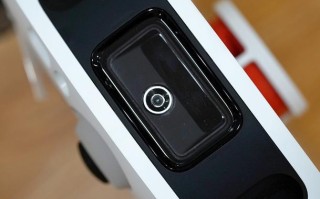
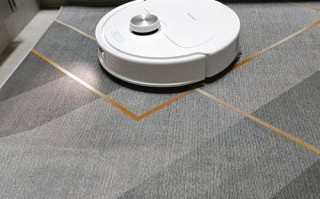
- 物理连接:让机器人首次连接家庭Wi-Fi。
- App连接:在手机上通过米家App进行控制。
下面我将以最常见的首次设置和日常连接两种情况,为你提供详细的图文步骤说明。
首次设置(全新的机器人)
这是第一次将机器人接入你的家庭网络,整个过程需要你在机器人旁边操作。
准备工作:
- 一部智能手机(最好是安卓或iOS最新版)。
- 手机已安装并登录 “米家” App。
- 手机连接到你要让机器人使用的家庭Wi-Fi(2.4G或5G,请看下方注意事项)。
- 机器人已充满电或正在充电。
- 确保家庭Wi-Fi网络正常,手机能正常上网。
详细步骤:
-
打开米家App 在手机上打开“米家”App,点击右上角的 号,添加新设备。
-
选择设备类型 在设备列表中,找到并点击 “扫地机器人”。
-
让机器人进入配网模式
- 在机器人通电且在充电座上的情况下,长按机器人机身上的 “HOME” 键(有些型号是“回航键”),直到机器人发出“滴滴滴”的提示音,并发出蓝光,同时充电座上的指示灯也会闪烁。
- 这时,机器人就进入了等待连接Wi-Fi的状态。
-
在App中开始配网
- 在米家App的配网页面,点击 “开始” 或 “下一步”。
- App会自动搜索附近的机器人,找到你的机器人后,点击它进行连接。
-
输入Wi-Fi密码
- App会弹出一个窗口,显示你手机当前连接的Wi-Fi名称。
- 请核对无误后,输入该Wi-Fi的密码,然后点击 “下一步”。
⚠️ 重要提示:
- Wi-Fi频段:如果你的路由器是双频(2.4G和5G),请确保手机连接的是 4G频段 的Wi-Fi,因为大多数小米扫地机器人目前只支持2.4G,你可以暂时将手机Wi-Fi断开,重新连接时选择“你的Wi-Fi_2G”或类似名称的网络。
- Wi-Fi名称和密码:不能使用中文、特殊符号(如
!@#$%^&*),建议使用纯英文、数字或下划线组合,以免导致连接失败。
-
等待连接成功
- 机器人会尝试连接你输入的Wi-Fi,这个过程可能需要1-3分钟,请耐心等待。
- 如果听到机器人发出“连接成功”的语音提示,并且米家App显示“添加成功”,就说明物理连接完成了!
-
完成设置
- App会让你为机器人命名、选择房间、设置禁区等,根据你的喜好设置即可。
- 设置完成后,你就可以在米家App里随时随地控制你的扫地机器人了!
日常使用(重新连接)
如果你只是想用手机控制已经设置好的机器人,过程就非常简单了。
步骤:
-
确保网络畅通
- 你的手机必须连接到同一个家庭Wi-Fi下(同样最好是2.4G)。
- 你的扫地机器人也必须处于开机状态,并且有网络连接(通常它会在充电时自动连接)。
-
打开米家App
- 打开米家App,在首页找到你的扫地机器人图标。
- 点击图标,进入机器人的控制界面。
-
开始使用
- 如果一切正常,App会显示机器人的状态(如“充电中”、“待命中”、“清扫中”等)。
- 你可以直接点击“开始清扫”、“回充”等按钮进行操作。
如果连接失败怎么办?
- 检查手机网络:确认手机连接的是正确的家庭Wi-Fi,而不是移动数据。
- 重启大法:尝试将手机和扫地机器人都重启一下(将机器人从充电座上拿起再放回去即可重启)。
- 重置机器人:如果以上方法都无效,可以考虑将机器人恢复出厂设置,然后重新按照“情况一”的步骤配网,恢复出厂的方法通常是:在关机状态下,同时按住“HOME”键和“电源键”几秒钟,直到指示灯闪烁。
| 场景 | 核心步骤 | 关键点 |
|---|---|---|
| 首次设置 | 手机连Wi-Fi -> 2. 米家App添加设备 -> 3. 机器人长按HOME键进配网模式 -> 4. App搜索并连接 -> 5. 输入Wi-Fi密码 | 手机必须连2.4G Wi-Fi,Wi-Fi名称密码不能有特殊符号 |
| 日常使用 | 手机连同一个Wi-Fi -> 2. 打开米家App -> 3. 点击机器人图标控制 | 手机和机器人必须在同一局域网内 |
希望这个详细的指南能帮助你成功连接你的小米扫地机器人!
版权声明:除非特别标注,否则均为本站原创文章,转载时请以链接形式注明文章出处。