第一步:检查最基础的原因(90%的问题出在这里)
这部分是解决问题的关键,请务必仔细检查。
(图片来源网络,侵删)
检查网络连接(最核心的原因)
米家扫地机器人必须通过Wi-Fi连接到你的家庭网络才能正常工作,并与米家App保持在线,如果机器人或手机的网络有问题,就会显示离线。
-
检查扫地机器人本身:
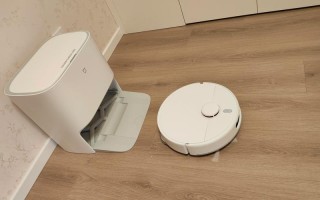
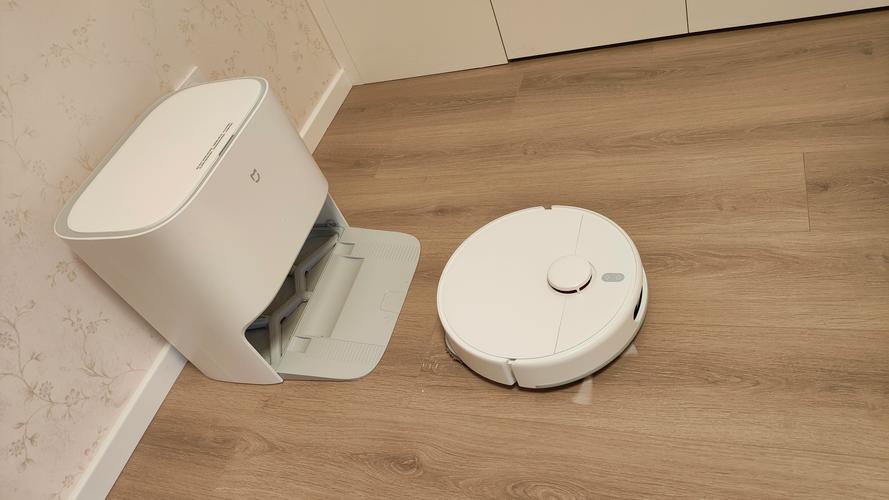
- 位置: 确保机器人正在充电座上,并且充电座已通电,充电时,机器人上的指示灯应为呼吸灯或常亮状态,如果机器人没在充电,它无法维持网络连接。
- 重启机器人: 将机器人从充电座上取下,长按机器人的“电源/开始”按钮约10-15秒,直到听到“滴”的一声,指示灯闪烁或熄灭,表示已重启,然后放回充电座,等待1-2分钟,看是否能恢复在线。
-
检查手机网络:
- Wi-Fi: 确保你的手机连接到了和扫地机器人同一个Wi-Fi网络下,很多人会误以为连接了4G/5G网络就可以控制,这是错误的,米家App的局域网控制功能必须在同一个Wi-Fi下才能生效。
- 切换网络测试: 如果你连接的是2.4G Wi-Fi,尝试切换到5G Wi-Fi(或反之),看问题是否解决,米家设备对2.4G网络兼容性通常更好,信号更稳定。
- 重启手机: 有时手机的网络服务会出小故障,重启手机可以解决。
-
检查家庭路由器:
 (图片来源网络,侵删)
- 重启路由器: 这是解决网络问题的“万能钥匙”,将路由器电源拔掉,等待1分钟,再重新插上,等待路由器完全启动(所有指示灯稳定),大约需要2-3分钟。
- 检查路由器设置:
- 是否开启“访客网络”或“AP隔离”: 如果开启了这些功能,可能会导致设备之间无法通信,请先关闭它们再试。
- DHCP地址池: 确保路由器的DHCP服务是开启的,并且地址池足够大,不至于分配IP地址时出错。
第二步:检查米家App和账号
如果基础网络没问题,那么问题可能出在App或账号层面。
检查米家App
- 强制关闭并重启App: 完全退出米家App,然后重新打开。
- 清除App缓存: 在手机的“设置” -> “应用管理” -> “米家”中,找到“清除缓存”选项,注意不要点“清除数据”,否则会退出登录。
- 更新App: 前往应用商店(App Store或各大安卓应用市场),检查米家App是否有新版本,及时更新到最新版。
检查米家账号
- 退出并重新登录: 在米家App的“我的”页面,点击右上角头像,选择“退出登录”,然后重新登录你的小米账号。
- 检查账号设备列表: 登录后,检查设备列表中是否还能看到这台扫地机器人,如果看不到,说明可能已经解绑或账号异常。
第三步:重置扫地机器人(大招)
如果以上所有方法都试过了,机器人依然离线,那么可能需要将机器人恢复到出厂设置,然后重新绑定。
重置方法(不同型号略有差异,请参考你的说明书):
-
在充电座上重置(最常见):
- 确保机器人在充电座上,并且充电座通电。
- 同时长按机器人上的“电源/开始”键和充电座上的“回充”键(有些型号是充电座上的“模式”键)约10-15秒。
- 当机器人发出特定的提示音(通常是“滴”声连响),并且指示灯闪烁或呈特定颜色(如红色常亮/呼吸灯)时,表示重置成功。
-
按键组合重置(部分型号):
 (图片来源网络,侵删)
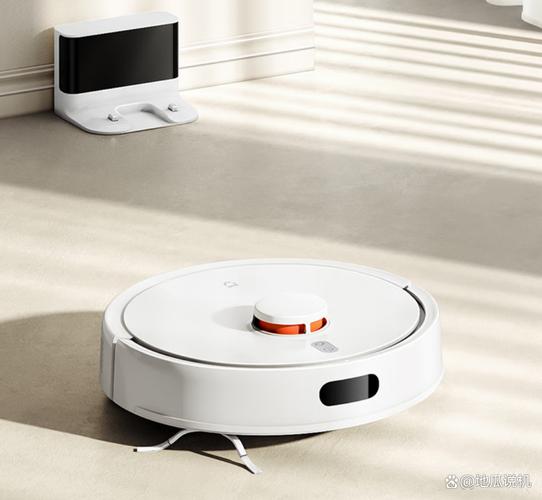
在机器人待机或充电状态下,长按“电源/开始”键和“清扫模式”键(如“边扫/沿边”键)约10-15秒,直到重置成功。
重置后如何重新绑定:
- 确保手机和机器人连接在同一个Wi-Fi下。
- 打开米家App,点击右上角的“+”号,扫描机器人充电座上的二维码或按照App提示添加设备。
- App会引导你完成配对过程,按照提示操作即可。
第四步:联系官方客服
如果重置后仍然无法解决,那么可能是硬件故障了。
- 如何联系:
- 米家App内客服: 在米家App的设备页面,点击你的扫地机器人,进入详情页,通常在底部或设置里可以找到“联系客服”或“报修”入口。
- 拨打小米客服热线: 400-100-5678。
- 通过小米商城官网或微信公众号: 寻找在线客服入口。
在联系客服时,请准备好以下信息,以便他们快速定位问题:
- 你的米家账号。
- 扫地机器人的具体型号(通常在底部标签上)。
- 机器人的SN码(序列号)。
- 你已经尝试过的所有排查步骤。
总结一下排查流程:
- 检查网络: 手机和机器人是否连在同一个Wi-Fi下?重启路由器。
- 重启设备: 重启机器人、重启手机。
- 检查App: 重启App、更新App、清除缓存。
- 重置绑定: 重置机器人,然后在米家App中重新添加。
- 寻求帮助: 如果以上都无效,联系小米官方客服。
希望这份详细的指南能帮助你解决问题!
标签: 米家扫地机器人离线修复 扫地机器人离线重连方法 米家机器人显示离线解决
版权声明:除非特别标注,否则均为本站原创文章,转载时请以链接形式注明文章出处。