第一步:基础检查(最常见的原因)
这些是90%以上情况下的“罪魁祸首”,请务必先检查。
(图片来源网络,侵删)
电源问题:
- 充电座是否通电? 检查充电座的电源适配器是否插紧,墙壁插座是否有电(可以插个手机试试)。
- 机器人是否正确放置在充电座上?
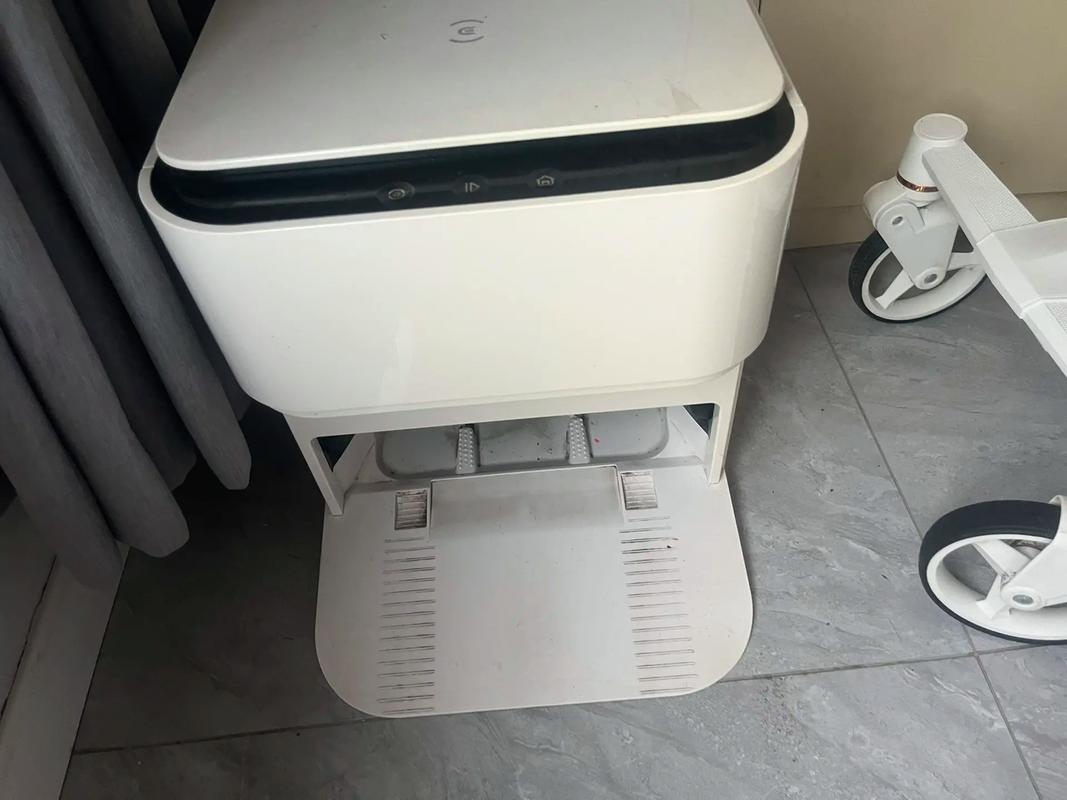
- 确保充电座和机器人之间的接触点(充电座上的两个金属触点和机器人底部的充电针)是干净、干燥的。
- 机器人是否完全对准充电座?可以尝试将机器人稍微挪动一下,直到听到“咔哒”一声或听到充电的提示音。
- 有些科沃斯型号(如DEEBOT系列)的充电座有“对准线”,确保机器人的红外感应器对准了这条线。
机器人电量:
- 电池是否耗尽? 如果机器人电量完全耗尽,它可能无法启动,请确保它在充电座上充电至少30分钟以上,再尝试开机。
物理障碍:
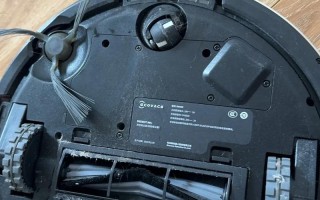
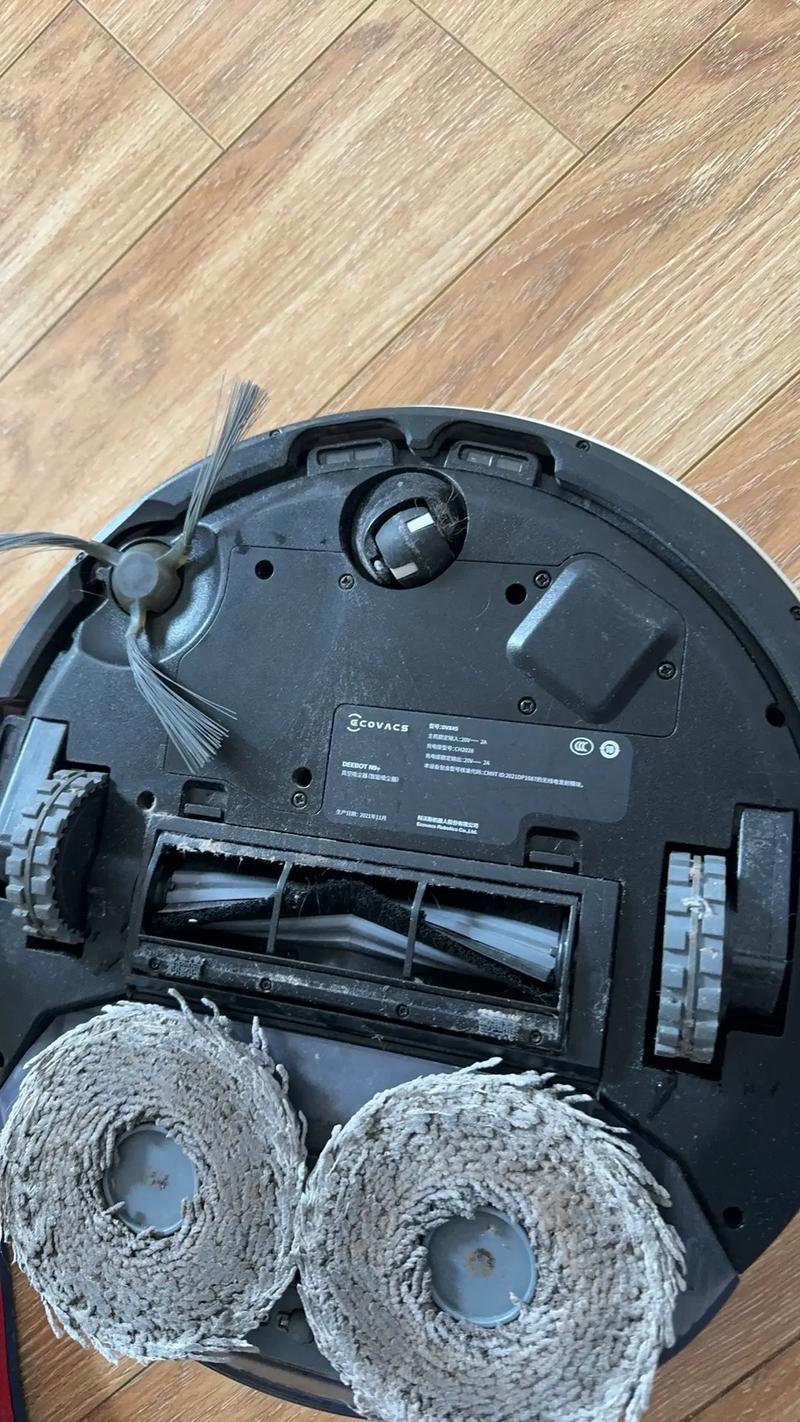
- 机器人顶部或底部是否有异物? 检查机器人的顶部(LDS激光雷达、碰撞传感器等)和底部(主轮、边刷、万向轮、地盘传感器)是否被电线、地毯流苏、毛发等杂物卡住。
- 主轮是否能自由转动? 用手轻轻转动主轮,看是否顺畅,如果被卡住,机器人会无法移动和启动。
- 地面是否过于不平或有陡坡? 确保机器人放置在平坦、坚实的地面上。
第二步:遥控器与App连接问题
如果基础检查没问题,可能是控制端的问题。
(图片来源网络,侵删)
遥控器:
- 遥控器是否有电? 更换遥控器电池试试。
- 遥控器是否对准机器人? 确保在有效距离内,遥控器正对着机器人按下按键。
- 尝试重置遥控器: 有些型号的遥控器可以通过长按特定按键(如“电源”或“回充”)进行重置,请查阅您的说明书。
App(科沃斯App)连接问题:
- App是否登录了正确的账号? 确保您登录的是绑定这台机器人的账号。
- App和机器人是否在同一Wi-Fi网络下? 这是最关键的一点!机器人必须和您的手机连接在同一个Wi-Fi(同一个路由器发出的信号)才能被App发现和控制,请检查手机连接的Wi-Fi名称是否与机器人设置的一致。
- 尝试重启:
- 重启手机App: 关闭App,然后重新打开。
- 重启路由器: 将家里的路由器断电,等待1分钟,再重新通电,等待Wi-Fi信号稳定后再试。
- 重启机器人: 长按机器人机身上的“电源”按钮(如果有的话)10-15秒,直到指示灯有反应,然后松手,再尝试开机。
第三步:机器人自身故障排查
如果以上方法都无效,可能是机器人本身出现了问题。
尝试硬重启(强制重启): 这是解决软件死锁的常用方法,非常有效。
(图片来源网络,侵删)
- 方法一(通用): 找到机器人机身上的物理电源按钮(通常在侧面或底部),长按10-15秒,直到所有指示灯熄灭或闪烁,然后松手,等待1分钟后,再按一下电源按钮尝试开机。
- 方法二(针对部分型号): 在机器人充电状态下,长按电源按钮10-15秒,同样可以起到强制重启的作用。
检查指示灯状态:
- 指示灯不亮: 99%是没电了,请回到第一步检查充电。
- 指示灯闪烁红灯: 查看说明书,不同闪烁模式代表不同错误(如卡住、碰撞传感器被挡、电量低等)。
- 指示灯常亮但没反应: 可能是系统死锁,请尝试硬重启。
第四步:寻求官方帮助
如果所有排查步骤都尝试过,机器人依然没有任何反应,那么很可能是硬件故障了。
联系科沃斯官方客服:
- 电话客服: 拨打科沃斯官方客服热线(通常在产品说明书或官网上可以找到)。
- 在线客服: 通过科沃斯官方网站或微信公众号进行在线咨询。
准备好以下信息:
- 产品型号: 在机器人底部或机身标签上找到完整的型号。
- 购买日期和渠道。
- 已经尝试过的所有排查步骤。 这样可以节省客服时间,并让他们更快地判断问题。
申请官方保修: 如果您的机器人仍在保修期内,官方会提供免费的检测和维修服务,如果已过保修期,可能需要支付维修费用。
总结一下排查流程:
简单版:
- 检查充电(插座、充电座、对准度)。
- 长按电源键10-15秒硬重启。
- 检查App和手机是否在同一Wi-Fi下。
详细版:
- 基础检查:电、充电、异物。
- 遥控器与App:换电池、检查Wi-Fi、重启App/路由器。
- 硬重启机器人。
- 联系官方客服。
希望这些步骤能帮您解决问题!祝您的科沃斯机器人早日“满血复活”!
标签: 科沃斯机器人没反应了怎么办? 科沃斯机器人没反应解决方法 科沃斯机器人没反应维修指南
版权声明:除非特别标注,否则均为本站原创文章,转载时请以链接形式注明文章出处。