下面我将为您提供一个通用且全面的焊接机器人键盘使用指南,涵盖基本功能、操作流程和实用技巧,您可以根据自己机器人的具体型号进行对照。
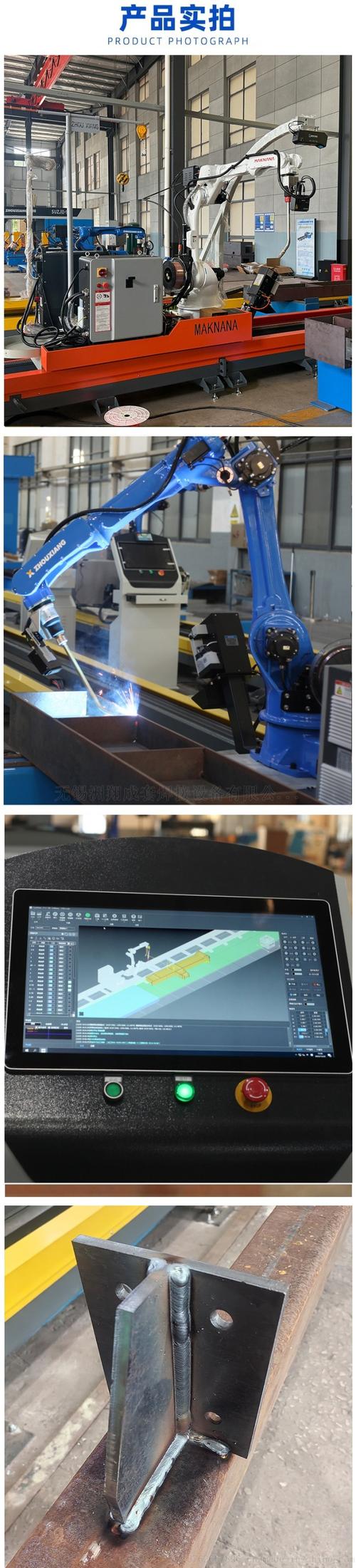
(图片来源网络,侵删)
键盘区域划分与核心功能
机器人示教器(Teach Pendant)的键盘可以分为几个主要区域:
光标与数字/字母键区
这是最基础的输入区域。
- 数字键 (0-9): 用于输入坐标值、速度、参数、程序号等。
- 字母键 (A-Z): 用于创建程序名、变量名、注释等。
- 光标键 (↑, ↓, ←, →): 用于在菜单、列表或程序行之间进行导航和选择。
- 确认键: 通常为 ENT 或 ENTER,用于确认输入、选择菜单选项或执行命令。
- 取消/返回键: 通常为 CAN 或 ESC,用于取消当前操作、返回上一级菜单或停止正在执行的命令。
功能键区
这是实现机器人高级操作的核心区域,每个键都对应一个特定的功能,虽然图标可能不同,但功能基本一致。
| 功能键 (常见图标/名称) | 中文名称 | 主要用途与操作说明 |
|---|---|---|
| COORD | 坐标系切换 | 极其常用! 在不同的坐标系下移动机器人。 • 世界坐标系: 机器人相对于固定原点的绝对运动,适用于整个工作区域的宏观移动。 • 关节坐标系: 机器人每个轴单独转动,适用于调整姿态,避免奇异点。 • 工具坐标系: 机器人末端工具(焊枪)的中心点为基准进行运动。焊接时最常用,确保焊枪尖端始终按预定轨迹移动。 • 用户坐标系: 机器人相对于用户自定义的工件坐标系运动,适用于焊接倾斜或旋转的工件。 |
| MENU | 菜单键 | 进入主菜单,进行系统设置、文件管理、I/O信号监控等操作。 |
| NEXT / PREV | 下一页/上一页 | 在多页菜单或长列表中进行翻页。 |
| SHIFT | 换档键 | 类似于电脑键盘的 Shift,按住此键再按其他键,可以输入上档字符(如 , , &)或激活该键的 secondary(次要)功能。 |
| ALARM | 报警信息 | 查看当前或历史报警代码及信息,这是排查故障的第一步。 |
| TEST | 测试模式 | 启动测试运行模式,程序会以低速(如10%)运行,方便检查程序路径和逻辑是否正确,焊接时通常不使用。 |
| SPEED | 速度调节 | 调整机器人手动移动或程序自动运行的速度,通常以百分比显示(如 10%, 50%, 100%)。 |
| TOOL | 工具坐标 | 选择或激活已定义的工具坐标系,如果焊枪长度或更换了新焊枪,需要选择对应的工具坐标。 |
| FRAME | 用户坐标 | 选择或激活已定义的用户坐标系,当工件装夹位置变化时,选择对应的用户坐标。 |
| ENABLE | 使能开关 | 安全关键! 通常是示教器背面的蘑菇头急停开关,或两侧的安全按钮。必须同时按住两侧的使能开关,机器人才能响应其他指令进行移动,松开任意一侧,机器人立即停止,这是防止误操作的最后防线。 |
| POSN | 位置显示 | 显示机器人当前在选定坐标系下的位置坐标(X, Y, Z, Rx, Ry, Rz)。 |
| F1, F2, F3, F4... | 软键 | 屏幕底部或右侧通常有一排对应的软键,其功能会根据当前屏幕显示的内容动态变化,用于快速选择当前菜单下的具体选项。 |
基本操作流程
手动移动机器人 (示教)
这是编程和调整的基础。
- 按下使能开关: 双手同时握住示教器,拇指按下两侧的使能开关。
- 选择坐标系: 按 COORD 键,选择合适的坐标系,焊接工件姿态调整时常用关节坐标系,调整焊枪高度和位置时常用工具坐标系。
- 调整速度: 按 SPEED 键,将速度调至较低档位(如 10-25%),确保安全。
- 开始移动:
- 按住 X+ 键,机器人会沿着X轴正方向移动。
- 按住 Y- 键,机器人会沿着Y轴负方向移动。
- 按住 Z+ 键,机器人会向上(Z轴正方向)移动。
- 在关节坐标系下,会显示 J1, J2, J3, J4, J5, J6,分别对应机器人各个轴的转动。
- 松开按键: 松开所有按键,机器人立即停止。
创建和编辑焊接程序
- 进入程序编辑界面: 按 MENU 键,找到“程序”或“PROGRAM”菜单,选择“新建”或“编辑”。
- 输入程序名: 使用数字和字母键输入程序名(如
WELD_001),按 ENT 确认。 - 插入指令:
- 移动指令: 移动机器人到目标点后,按相应的功能键(如 MOVJ - 关节移动,MOVL - 直线移动,MOVC - 圆弧移动),机器人会自动记录当前位置。
- 焊接指令: 找到“焊接”或 WELD 菜单,设置焊接参数(电流、电压、速度、送丝速度等),然后插入焊接开始/结束指令,通常有 ARC ON (引弧) 和 ARC OFF (熄弧)。
- 等待指令: 如果需要等待外部信号(如工件定位完成),可以插入 WAIT 指令。
- 保存程序: 编辑完成后,按 MENU 或专门的 SAVE 键保存程序。
程序测试与运行
- 检查程序: 将光标移动到程序开头,按 TEST 键,机器人会低速运行一遍,检查路径是否正确,有无干涉。
- 单步执行: 在测试模式下,可以按单步执行键(通常为 STEP),让机器人一行一行地执行程序,便于精确调试。
- 自动运行:
- 确保机器人周围安全,无人员或障碍物。
- 将示教器上的模式开关拨到 AUTO 或 REMOTE 模式。
- 找到“启动”或 START 键,按下,机器人开始自动执行程序。
焊接操作中的实用技巧与注意事项
-
坐标系是灵魂:
- 永远清楚你当前在哪个坐标系下操作! 在工具坐标系下移动,可以像握着笔一样轻松调整焊枪姿态,而不会改变焊枪尖的TCP点位置,这是焊接编程的精髓。
- 如果机器人移动方向和你预想的不一样,99% 的情况是坐标系选错了。
-
速度控制要谨慎:
- 手动移动时,速度一定要慢,养成习惯,先调低速度,再移动。
- 程序自动运行时,如果首次运行,建议使用较低的倍率(如50%),确认无误后再调至100%。
-
安全第一:
- 永远不要将手伸入机器人工作区域。
- 示教器是唯一可以控制机器人的设备,不要尝试通过其他方式启动机器人。
- 熟悉急停按钮的位置,不仅在示教器上,还有机器人本体和控制柜上的。
-
善用“复制”和“粘贴”:
对于重复的焊接路径,可以使用程序的复制和粘贴功能,大大提高编程效率。
-
理解报警信息:
- 机器人报警后,不要直接按复位键,先按 ALARM 查看报警原因,解决问题后再复位,常见的报警有“碰撞检测”、“伺服报警”、“程序错误”等。
焊接机器人键盘的使用,核心在于理解坐标系的概念,并熟练掌握手动移动、程序编辑和模式切换这三大基本操作,初学者应从手动示教开始,熟悉不同坐标系下的机器人运动特性,再逐步过渡到程序的创建和自动运行。
最重要的建议: 在实际操作前,务必仔细阅读并理解您所用机器人型号的操作手册,并结合实际设备进行大量的、低速的练习,熟能生巧,安全永远是第一位的。
标签: 焊接机器人键盘快捷键技巧 焊接机器人键盘操作优化方法 焊接机器人键盘高效使用指南
版权声明:除非特别标注,否则均为本站原创文章,转载时请以链接形式注明文章出处。