核心原理与准备工作
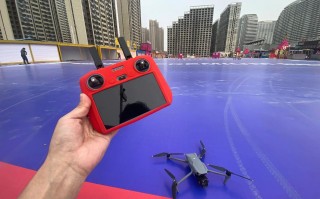
在开始之前,我们需要明白手机连接无人机直播的基本原理:
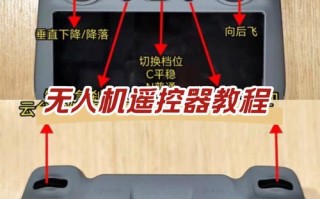
(图片来源网络,侵删)
无人机 → 图传系统 → 手机App → 手机网络 (4G/5G/5G Wi-Fi) → 直播平台 (如抖音、B站、YouTube)
无人机将摄像头拍摄的画面,通过自带的图传系统(OcuSync等)实时传输到你的手机上,手机利用自身的移动数据或Wi-Fi网络,将这个视频画面“推”到直播平台,供观众观看。
准备工作清单:
-
硬件设备:
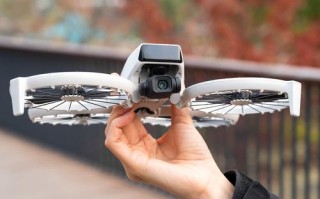
- 无人机: 确保无人机支持手机图传和RTMP推流协议,主流的大疆(DJI)无人机(如Mavic 3, Air 3, Mini系列等)都完美支持。
- 手机: 建议使用性能较好的智能手机,确保App运行流畅,且网络连接稳定,iOS和安卓主流机型均可。
- 网络:
- 首选: 5G网络。 速度快、延迟低、信号稳定,是直播的最佳选择。
- 备选: 4G网络。 在5G信号不佳的区域使用,但要注意流量消耗巨大,建议准备大流量卡或连接Wi-Fi热点。
- 注意: 直播时无人机的图传信号和手机的推流网络是两条独立的信号,即使无人机飞得很远,只要有手机信号,就可以继续直播。
-
软件与账号:
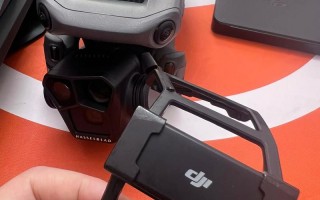
 (图片来源网络,侵删)
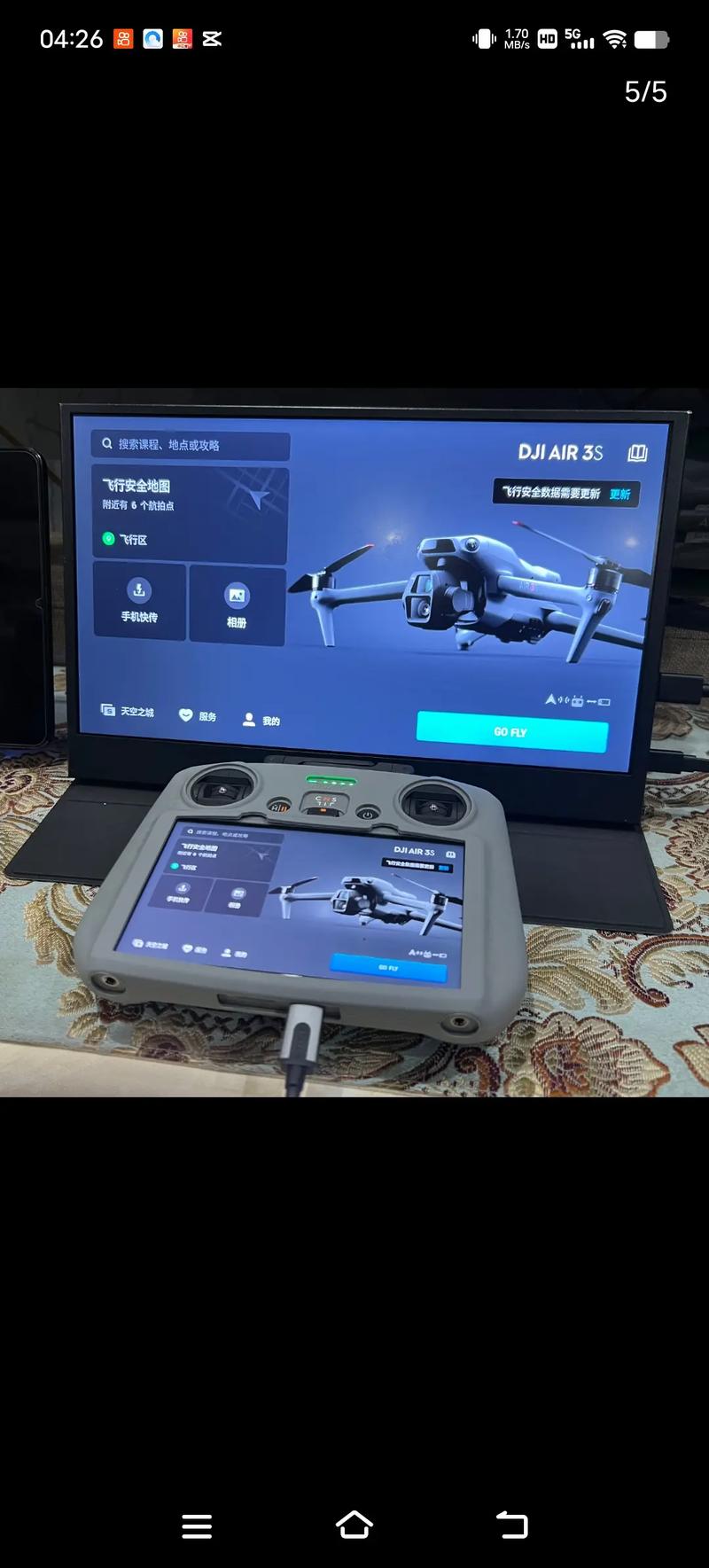
- 无人机官方App: 如DJI Fly 或 DJI GO 4,用于连接无人机、控制飞行和获取实时视频。
- 直播平台App: 如抖音、Bilibili、快手、视频号等,用于开播、与观众互动。
- 直播推流软件 (关键!): 手机App本身通常不支持直接将视频推流到平台,你需要一个中间软件来“读取”无人机App的视频,并“打包”成直播平台需要的格式。
- 推荐软件:
VLC for Mobile(免费开源),Streamlabs Mobile(功能强大),Obs Studio(电脑版更知名,也有移动版)。
- 推荐软件:
- 直播平台账号: 并完成实名认证,获取直播权限。
-
其他配件:
- 充足的电池: 至少准备2-3块无人机电池和1-2块手机充电宝,直播耗电非常快。
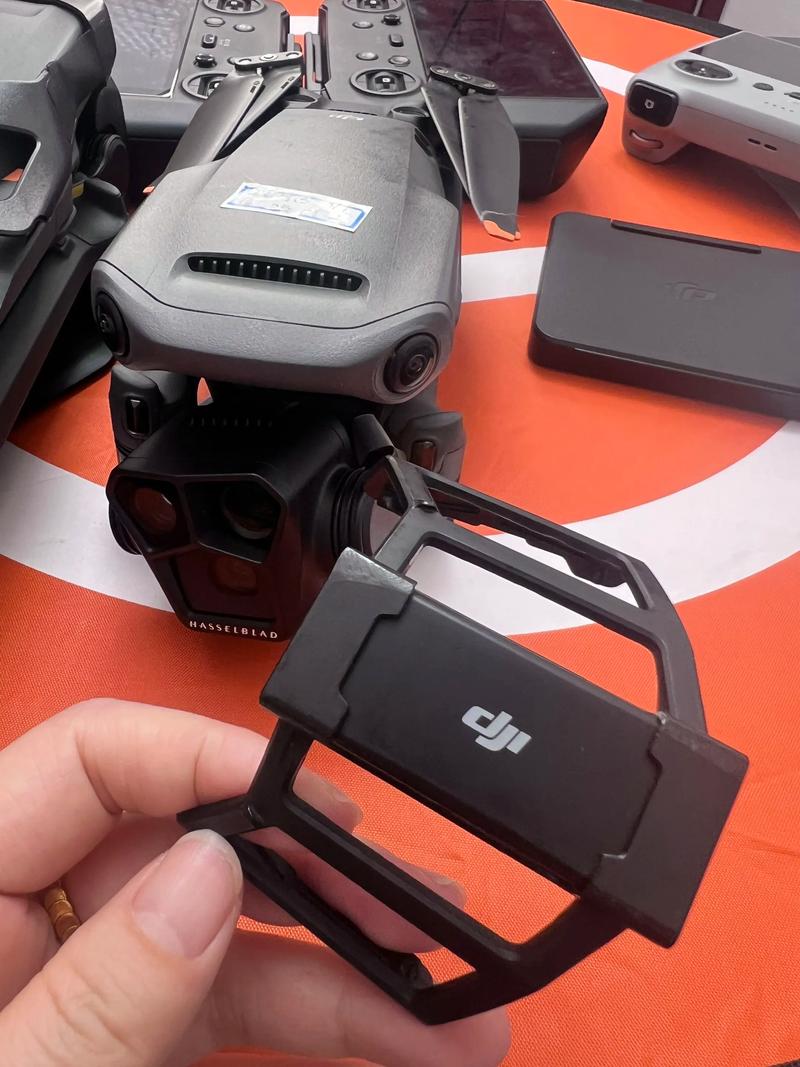
- 遮阳罩: 在阳光下能有效防止手机屏幕反光,方便你监控画面。
- 移动支架/三脚架: 如果需要固定手机或进行长时间直播,非常有用。
- ND滤镜: 在光线强烈的白天,使用ND滤镜可以防止画面过曝,保证画质。
详细操作步骤 (以DJI无人机和VLC为例)
这里以最常见的“大疆无人机 + VLC推流”为例,讲解具体步骤。
第一步:准备工作与连接
- 安装App: 在手机上安装好 DJI Fly (或相应型号的App) 和 VLC for Mobile。
- 连接无人机: 打开无人机遥控器,然后打开无人机电源,等待无人机与遥控器连接成功(指示灯变为常绿)。
- 启动App并连接: 打开DJI Fly App,它会自动搜索并连接你的无人机和遥控器,当App主界面出现无人机的实时画面时,表示图传连接成功。
第二步:获取直播推流地址
这是最关键的一步,你需要从直播平台获取一个“推流地址”。
- 打开直播平台App: 打开 抖音。
- 进入直播中心: 点击“+”号,选择“开始直播”。
- 选择直播类型: 选择合适的直播类型(如“户外”、“航拍”等)。
- 获取推流地址: 在开播前,平台通常会提供一个“推流”或“专业模式”的选项,点击进入,你会看到类似下面的信息:
- 服务器地址:
rtmp://push.example.com/live - 直播码/Stream Key:
xxxxxxxxxxxxxx
- 服务器地址:
- 复制信息: 务必完整复制“服务器地址”和“直播码”,这两个信息是后面设置VLC的核心。
第三步:设置VLC进行推流
我们用VLC软件来读取DJI Fly的画面,并推送到刚才复制的地址。
(图片来源网络,侵删)
- 打开VLC for Mobile App。
- 添加网络串流:
- 在VLC主界面,点击右上角的“+”号。
- 选择“通过IP地址打开网络串流”。
- 输入无人机视频源地址:
- 在弹出的窗口中,输入以下地址:
rtsp://127.0.0.1:8554/live - 说明: 这个地址是DJI Fly App在手机上开放的一个内部视频流地址,VLC通过它来读取无人机画面,输入后点击“下一步”。
- 在弹出的窗口中,输入以下地址:
- 选择“网络”: 在下一个界面,选择“网络”作为播放方式,然后点击“下一步”。
- 设置推流选项 (最关键一步):
- VLC会开始播放无人机实时画面,点击屏幕上的 “工具” (或齿轮图标)。
- 选择 “转码” 或 “流输出”。
- 勾选“激活转码”。
- 配置视频编码:
- 编解码器: 选择
H264(这是最通用的直播编码格式)。 - 比特率: 建议设置为
3000 - 6000(kbps),比特率越高,画质越好,但消耗的流量和手机性能也越大,可以根据你的网络状况调整。 - 分辨率: 选择
1920x1080(1080p) 或1280x720(720p)。
- 编解码器: 选择
- 配置音频编码:
- 编解码器: 选择
AAC。 - 比特率: 选择
128(kbps) 即可。
- 编解码器: 选择
- 设置封装格式: 在“新流”的选项中,将“封装”设置为
flv。
- 添加推流目标:
- 点击“添加”按钮。
- 协议: 选择
RTMP。 - 地址: 粘贴你从抖音复制的“服务器地址”。
- 路径: 粘贴你从抖音复制的“直播码”。
- 点击“保存”。
- 开始推流:
- 回到转码设置界面,点击“保存”。
- 此时VLC会再次播放画面,但下方会出现一个红色的“开始”按钮。
- 点击这个红色按钮,推流就开始了!
第四步:开播与监控
- 回到抖音App: 现在抖音的直播画面应该已经开始显示无人机的实时视频了。
- 点击“开始直播”: 你就可以正式开始与观众互动了。
- 监控状态:
- VLC界面: 确保VLC显示“正在转码”且没有报错。
- DJI Fly界面: 监控无人机信号、电量、GPS等信息。
- 手机状态: 注意手机电量和网络信号强度。
主流无人机直播方案对比
| 品牌/型号 | 优点 | 缺点 | 适合人群 |
|---|---|---|---|
| DJI 大疆 | 画质顶级:H.265编码,细节丰富。 图传稳定:OcuSync技术,抗干扰能力强。 生态完善:App功能强大,社区支持好。 支持RTMP:官方App内置或通过第三方软件推流非常方便。 |
价格昂贵。 | 专业航拍师、高端内容创作者、预算充足的爱好者。 |
| 道通智能 Autel | 图传强劲:部分型号图传距离和抗干扰能力对标甚至超越大疆。 功能创新:在一些功能上有独特设计。 RTMP支持:同样支持官方App推流。 |
品牌知名度相对较低,生态系统和配件丰富度不如大疆。 | 专业用户、寻求差异化体验的航拍爱好者。 |
| Holy Stone / Snaptain | 价格亲民:入门级无人机价格便宜。 操作简单:适合新手练习。 |
画质一般:通常为720p或低码率1080p。 图传不稳定:容易受干扰,距离近。 RTMP支持有限:部分低端型号不支持或体验不佳。 |
预算有限的初学者、儿童玩具、体验飞行乐趣。 |
重要注意事项与技巧
-
安全第一:
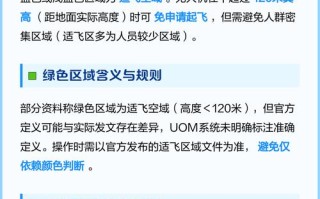
- 遵守法规:了解并遵守当地关于无人机飞行的法律法规,禁飞区、限高区绝对不能飞。
- 远离人群和障碍物:首次直播或在不熟悉的环境飞行,一定要保持安全距离。
- 时刻关注电量:设置低电量自动返航,避免炸机。
-
网络优化:
- 测试网络:开播前,在目标飞行地点用手机测速,确保上传速度(Upload Speed)能达到推流码率的2-3倍以上(码率4000kbps,建议上传速度>8Mbps)。
- 使用5G/双卡:5G是首选,如果手机支持双卡,可以用一张卡作为热点给直播设备用,另一张卡用于手机网络,更稳定。
- 准备备用方案:如果主网络中断,可以迅速切换到备用Wi-Fi或4G热点。
-
直播技巧:
- 提前彩排:在起飞前,在地面上完整走一遍推流流程,确保所有设置都正确。
- 准备互动内容:提前想好开场白、互动话题、背景音乐等,避免直播时冷场。
- 利用云台功能:善用无人机的智能跟随、环绕、渐远等模式,让画面更丰富。
- 声音清晰:如果需要讲解,可以外接一个麦克风,或在安静环境下飞行,避免风噪过大。
希望这份详细的指南能帮助你顺利开启手机无人机直播之旅!祝你飞行顺利,直播成功!
标签: 手机连接无人机直播教程 无人机手机直播设置方法 手机控制无人机视频直播技巧
版权声明:除非特别标注,否则均为本站原创文章,转载时请以链接形式注明文章出处。