核心概念与准备工作
在开始之前,我们需要了解几个核心概念:
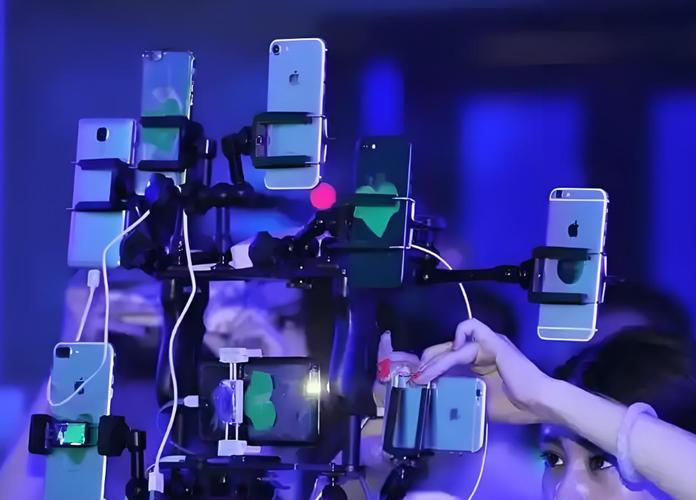
(图片来源网络,侵删)
- 推流: 将摄像机的视频信号实时传输到互联网上的过程,无人机本身不直接进行网络直播,它是一个视频信号源。
- RTMP (Real-Time Messaging Protocol): 目前最主流的直播推流协议,大多数直播平台(如Bilibili、抖音、YouTube、Twitch等)都支持通过RTMP地址进行推流。
- 编码器: 将无人机的视频信号(通常是HDMI)转换成数字流(如RTMP)的设备,编码器可以是硬件设备,也可以是安装在电脑上的软件。
- 直播平台: 提供服务器、分发网络和观众观看界面的平台(如OBS、抖音、B站等)。
所需设备清单
根据你的预算和需求,可以选择不同的设备组合。
入门级 / 预算有限 (适合个人主播、小规模活动)
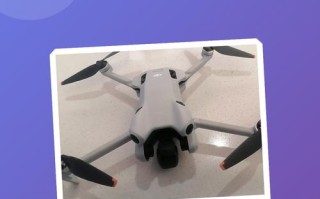
- 无人机: DJI Mini 系列 (Mini 2, Mini 3 Pro, Mini 4 Pro) 或 Air 2S,它们能提供不错的1080p/4K视频。
- 视频信号源: 无人机本身通过App(如DJI Fly)可以预览,但推流需要更直接的信号。
- 首选: 使用 USB-C 线 连接手机和电脑,利用手机作为“视频采集卡”,这是最经济的方式。
- 次选: 购买一个便携式USB视频采集卡,直接连接无人机的遥控器或智能手柄的USB口。
- 推流软件: OBS Studio (Open Broadcaster Software),这是一款免费、开源且功能极其强大的直播软件,是所有推流方案的核心。
- 网络: 无人机本身的图传信号(用于回传图像到遥控器)和用于推流的网络是两个独立的网络。
- 无人机图传: 使用DJI O3/O3+或OcuSync系统,确保图像清晰稳定。
- 推流网络: 为你的电脑或手机提供稳定、高速的网络,强烈建议使用有线网络(网线),如果必须用Wi-Fi,请确保信号强且带宽足够(至少15-20Mbps以上)。
专业级 / 高画质 (适合商业直播、大型活动)
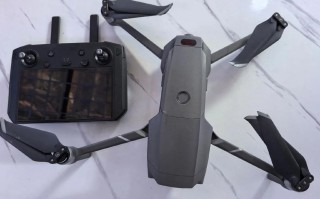
- 无人机: DJI Mavic 3 系列 (Mavic 3, Mavic 3 Classic, Mavic 3 Cine) 或 Inspire 3,它们提供更高画质的ProRes视频和更稳定的图传。
- 视频信号源:
- HDMI线: 直接从无人机的遥控器或智能手柄的HDMI OUT口连接到硬件编码器。
- 硬件编码器: 如 ATEM Mini Pro (Blackmagic Design)、Teradek VidiU 等,它们能将HDMI信号高效编码为RTMP流,大大减轻电脑的CPU负担,保证推流稳定。
- 推流软件/平台: OBS Studio 或直播平台官方推流软件。
- 网络: 除了稳定的Wi-Fi或有线网络,还可以考虑使用4G/5G路由器作为备用或主网络,尤其适合户外无固定网络的环境。
- 辅助设备: 监视器、三脚架、备用电池、ND滤镜等。
详细操作步骤 (以最常见的「OBS + USB线」方案为例)
这个方案适用于大多数DJI无人机用户,成本最低,效果也相当不错。
步骤1:连接设备
- 手机连接无人机: 将手机通过USB-C线连接到无人机的遥控器。
- 手机连接电脑: 使用另一根USB-C线,将手机连接到你的电脑。
- 手机设置:
- 在手机上拉下通知栏,找到USB连接选项。
- 将模式从“仅充电”更改为 “传输文件” 或 “USB调试” 模式,部分手机可能需要开启“开发者选项”中的“USB调试”。
- 打开DJI Fly App,此时App的画面应该已经显示在手机上了。
- 电脑设置:
- 电脑会识别到手机,并可能自动安装驱动程序。
- 在Windows设备管理器中,你应该能看到一个名为“Android Composite ADB Interface”或类似名称的设备,这表示连接成功。
步骤2:配置OBS Studio
-
安装并打开OBS。
-
添加视频源:
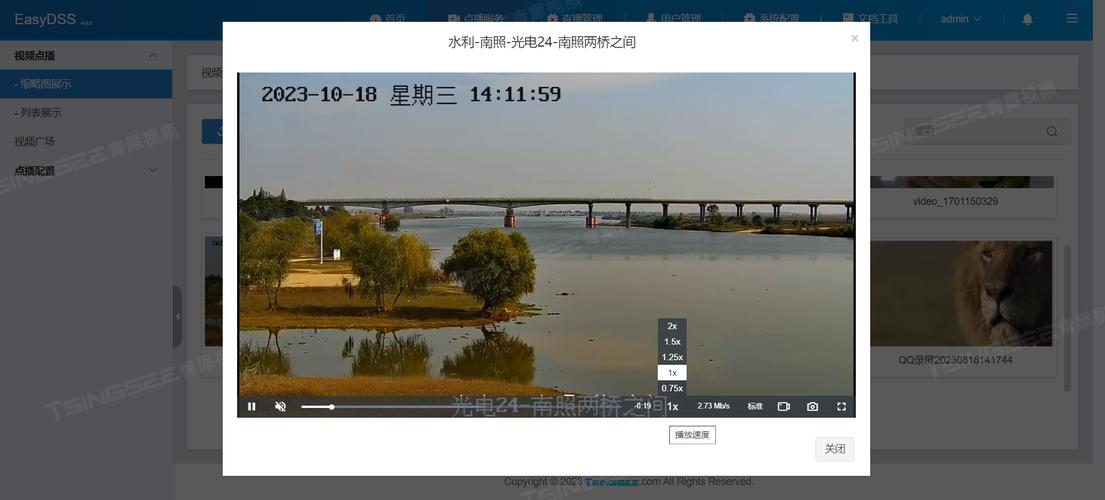 (图片来源网络,侵删)
- 在“来源”窗口点击 号。
- 选择 “视频采集设备”。
- 在设备下拉菜单中,选择你的手机型号(它可能被识别为Android设备)。
- 给这个源起个名字,DJI无人机”,然后点击“确定”。
- OBS的预览窗口应该出现了和DJI Fly App一模一样的画面。
-
设置视频分辨率和帧率:
- 在OBS主界面的右下角,找到“输出”设置。
- 点击“输出”旁边的齿轮图标,进入“输出设置”。
- 输出模式: 选择 “高级”。
- 视频:
- 基础分辨率: 设置为你的无人机分辨率,1920x1080。
- 输出分辨率: 同样设置为 1920x1080。
- FPS: 设置为你的无人机帧率,30 或 60。
- 音频: 确保音频输出设备正确选择,通常是你的电脑声卡或手机音频(如果需要)。
步骤3:获取直播推流地址
- 选择直播平台: 你想在哪里直播?(Bilibili、抖音、YouTube等)。
- 获取RTMP地址:
- Bilibili: 登录B站创作中心 -> 直播 -> 推流设置,复制“服务器”和“串密钥”。
- 抖音: 登录抖音直播伴侣 -> 直播设置 -> 推流地址,复制“服务器地址”和“推流码”。
- YouTube: 登录YouTube Studio -> 直播 -> 创建新直播,在“流设置”中找到“流密钥”。
- OBS自带服务: OBS也集成了自己的直播服务,可以直接测试,但观众无法观看。
步骤4:配置OBS推流
- 回到OBS的“输出设置”窗口。
- 服务: 如果你使用的是主流平台,可以直接从下拉菜单选择(如“Bilibili”、“YouTube”),如果没有,选择“自定义”。
- 服务器: 粘贴你从平台复制的 服务器地址。
- 推流密钥: 粘贴你从平台复制的 串密钥/推流码。
- 点击“确定”保存设置。
步骤5:开始直播
- 检查网络: 确保你的电脑网络稳定。
- 在OBS中点击“开始推流”。
- 打开直播平台: 登录你的直播平台,进入直播间,你应该能看到画面已经开始播放。
- 起飞无人机: 现在可以安全地起飞无人机,开始你的精彩直播了!
关键注意事项与最佳实践
-
网络是生命线:
- 优先有线: 如果可能,务必使用网线连接电脑和路由器。
- Wi-Fi测试: 直播前,使用
Speedtest等工具测试你的上传带宽,推流码率建议在8-15Mbps之间,预留出余量,上传带宽必须大于你的推流码率。 - 网络切换: 准备一个4G/5G热点作为备用,如果Wi-Fi断开,可以立即切换热点,并通知观众稍等。
-
电量管理:
- 无人机和遥控器电量消耗极快,直播前充满电,并携带至少2-3块备用电池。
- 在OBS或直播软件中设置“低电量警告”,以便及时返航。
-
图传与推流分离:
再次强调,无人机图传(你遥控器看到的画面)和推流给观众的画面是两个系统,即使推流网络断了,无人机图传依然正常,你可以继续控制飞机,只是观众看不到画面了。
-
安全第一:
- 遵守法规: 严格遵守当地关于无人机飞行的法律法规,禁飞区、限高区、人口密集区等绝对不能飞。
- 远离干扰: 远强电磁干扰源,如高压线、手机信号塔等。
- 选择开阔场地: 选择视野开阔、障碍物少的地点作为起降点。
-
音画同步:
如果使用外接麦克风或手机音频,可能会出现音画不同步的情况,可以在OBS的“高级音频属性”中微调音频偏移值来修正。
-
提前彩排:
在正式直播前,进行一次完整的彩排,检查所有设备连接、网络状况、推流设置是否正常,确保万无一失。
常见问题排查
- 问题: OBS里检测不到手机视频设备。
- 解决: 检查USB线是否完好,手机是否开启了“传输文件”模式,电脑是否正确安装了驱动。
- 问题: 直播平台画面卡顿、花屏。
- 解决: 99%是网络问题,检查上传带宽,尝试切换到更稳定的有线网络或更换Wi-Fi信道,适当降低OBS中的推流码率。
- 问题: OBS推流失败,提示“无效URL”或“无效密钥”。
- 解决: 仔细检查复制的服务器地址和推流密钥,确保没有多余的空格或字符,确认平台是否开启了直播权限。
- 问题: 无人机图传信号差。
- 解决: 检查无人机和遥控器天线是否正确安装并朝向,远离干扰源,尝试飞得更高一些。
希望这份详细的指南能帮助你成功开启DJI无人机的直播之旅!祝你直播顺利!
标签: DJI无人机直播推流稳定传输技巧 无人机直播推流卡顿怎么办 DJI无人机推流直播信号优化方法
版权声明:除非特别标注,否则均为本站原创文章,转载时请以链接形式注明文章出处。