下面我将从核心概念、编程方式、具体动作示例和资源获取四个方面,为你全面解析。
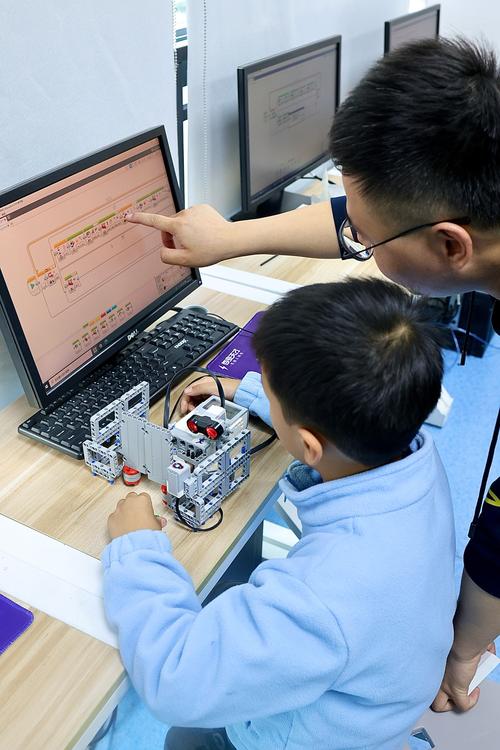
(图片来源网络,侵删)
核心概念:机器人如何“动”起来?
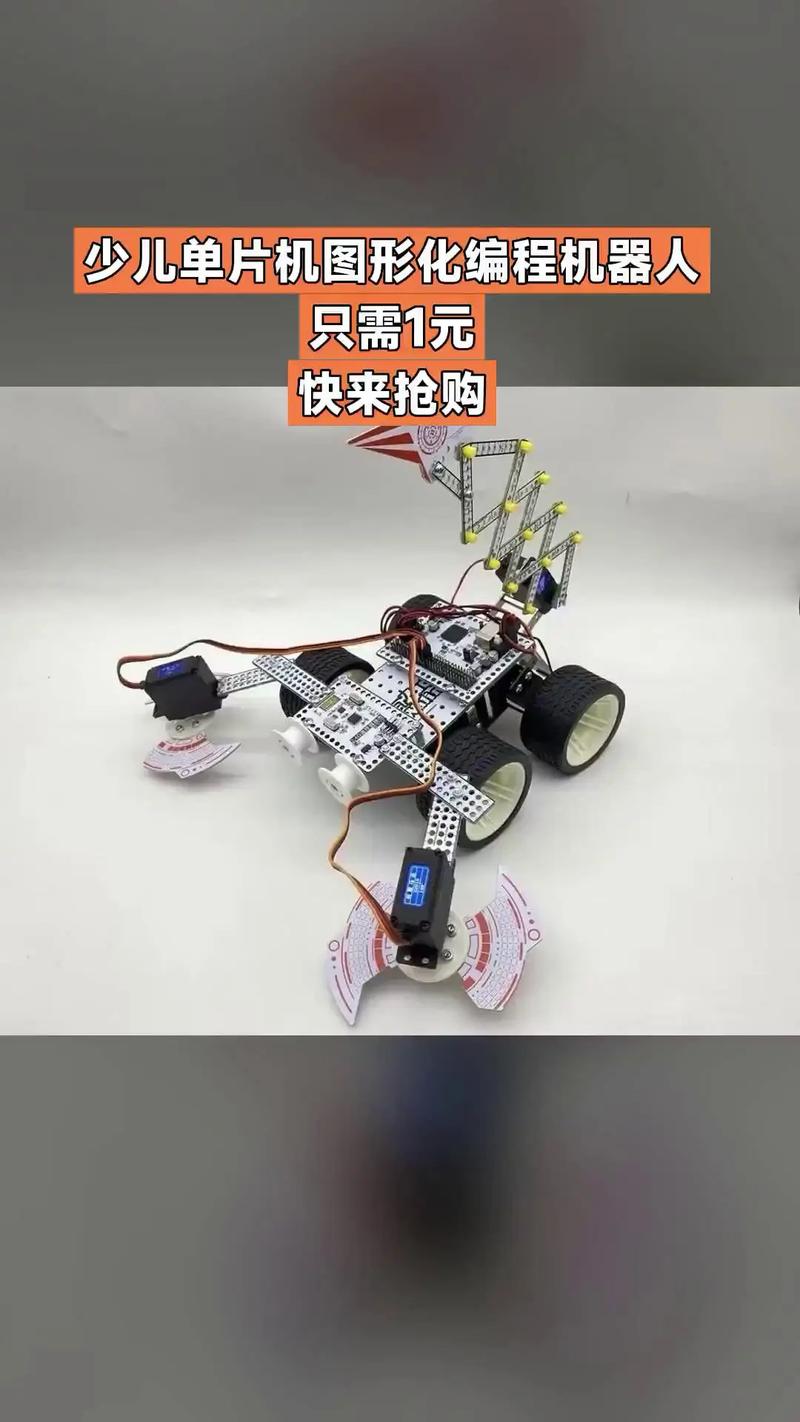
要理解编程动作,首先要明白i博特机器人是如何被控制的,它的核心部件是主控器,通过主控器可以控制以下部分:
-
驱动轮:
- 控制方式: 通过设置左右轮子的速度和时间来移动。
- 基本动作: 前进、后退、左转、右转、停止。
- 原理: 让左轮速度为100,右轮速度为100,机器人就会前进,如果左轮速度为0,右轮速度为100,机器人就会原地向左转。
-
LED灯:
- 控制方式: 控制RGB灯的颜色和亮度。
- 基本动作: 亮灯、灭灯、改变颜色(红、绿、蓝等)、呼吸灯效果。
-
蜂鸣器:
 (图片来源网络,侵删)
- 控制方式: 控制发声的频率和时间。
- 基本动作: 发出特定音调的声音、播放简单旋律。
-
传感器 (非常重要):
- 作用: 机器人通过传感器感知环境,从而做出智能反应,而不是盲目执行命令。
- 常见传感器:
- 巡线传感器: 检测地面上的黑线,用于循迹。
- 超声波传感器: 测量前方障碍物的距离,用于避障。
- 红外避障传感器: 检测前方是否有障碍物。
- 颜色传感器: 识别物体的颜色。
- 陀螺仪/姿态传感器: 检测机器人的姿态(倾斜、旋转角度),用于更精确的运动控制。
编程动作的本质,就是在特定的时间,以特定的顺序,向主控器发送指令,控制电机、LED、蜂鸣器等执行器,并根据传感器的反馈进行逻辑判断和调整。
编程方式:如何下达指令?
i博特机器人支持多种编程方式,适合不同年龄段和水平的用户。
图形化编程
这是最主流、最适合初学者的方式,尤其适合中小学生,通过拖拽积木块来编写程序,直观易懂。
-
常用平台:
- Mixly (米思奇): 国产开源图形化编程平台,支持i博特,积木丰富,社区活跃。
- mBlock (基于Scratch): Scratch的硬件扩展版本,界面友好,适合有Scratch基础的用户。
- i博特官方图形化编程软件: 机器人厂商通常会提供自己的图形化编程工具。
-
特点:
- 直观: 将复杂的代码封装成一个个“积木块”,如“移动1秒”、“播放声音”、“..就...”。
- 安全: 不容易因语法错误导致程序崩溃。
- 快速上手: 无需记忆复杂的代码,专注于逻辑思维。
Python 代码编程
对于有一定编程基础的用户,可以直接使用Python对i博特进行控制,这是目前最流行、功能最强大的方式。
-
特点:
- 功能强大: 可以实现非常复杂的算法和逻辑,如机器视觉、高级路径规划等。
- 灵活度高: 可以自由调用各种库,扩展性极强。
- 面向未来: Python是人工智能和数据分析领域的主流语言,学习它对未来发展大有裨益。
-
准备工作:
- 需要在电脑上安装Python环境。
- 安装i博特官方提供的Python SDK(软件开发工具包)。
- 通过USB或无线方式将机器人与电脑连接。
具体动作示例
我们以最常见的“前进、转弯、避开障碍物”动作为例,展示在图形化和Python中是如何实现的。
示例1:图形化编程 (以Mixly为例)
目标: 让机器人前进1秒,然后右转90度,再前进1秒。
-
拖拽“运动”模块:
- 从左侧模块库中,找到“运动”分类。
- 拖拽一个 “设置左右轮速度” 积木块到脚本区。
- 设置左轮速度为
100,右轮速度为100。 - 在下方再拖拽一个 “延时” 积木块,设置为
1000毫秒(即1秒)。 - 效果: 机器人前进1秒。
-
拖拽“转向”模块:
- 拖拽一个 “设置左右轮速度” 积木块。
- 设置左轮速度为
100,右轮速度为0(或者使用专门的“右转”积木)。 - 拖拽一个 “延时” 积木块,这里需要根据你的机器人速度调整时间,
500毫秒(0.5秒)。 - 效果: 机器人原地右转约90度。
-
再次前进:
重复第一步,再让机器人前进1秒。
-
最终脚本:
// 伪代码/积木逻辑
设置左轮速度(100)  设置右轮速度(100)  延时(1000毫秒)
设置左轮速度(100)  设置右轮速度(0)    延时(500毫秒)
设置左轮速度(100)  设置右轮速度(100)  延时(1000毫秒)
示例2:Python 代码编程
目标: 实现同样的功能。
你需要导入i博特的库,并创建一个机器人对象。
# 1. 导入库
from iBot import iBot  # 假设SDK库名为iBot
# 2. 创建机器人对象 (通常通过串口连接,如'/dev/ttyUSB0' 或 'COM3')
#    请根据你的实际情况修改端口号
robot = iBot(port='/dev/ttyUSB0')
try:
    # 3. 编写动作逻辑
    # 前进1秒 (速度值范围通常为-255到255)
    robot.set_motor(100, 100)  # 左右轮都设为100的速度
    robot.delay(1000)           # 延时1000毫秒
    # 右转0.5秒
    robot.set_motor(100, 0)    # 左轮100,右轮0,实现右转
    robot.delay(500)
    # 再次前进1秒
    robot.set_motor(100, 100)
    robot.delay(1000)
    # 动作结束,停止电机
    robot.set_motor(0, 0)
except KeyboardInterrupt:
    # 如果用户按下Ctrl+C,则停止机器人
    robot.set_motor(0, 0)
    print("程序已停止")
示例3:结合传感器的智能动作 (Python)
目标: 让机器人一直前进,当超声波传感器检测到前方障碍物小于20厘米时,停止并后退。
from iBot import iBot
robot = iBot(port='/dev/ttyUSB0')
try:
    while True:  # 创建一个无限循环
        # 1. 读取超声波传感器距离
        distance = robot.get_ultrasonic_distance()
        print(f"当前距离: {distance} cm")
        # 2. 根据距离判断
        if distance < 20 and distance > 0: # 避免读取到0(错误值)
            # 如果距离小于20cm,停止并后退
            robot.set_motor(0, 0)
            robot.delay(500)
            robot.set_motor(-100, -100) # 后退
            robot.delay(1000)
            robot.set_motor(0, 0)
            robot.delay(500)
        else:
            # 否则,继续前进
            robot.set_motor(100, 100)
        # 短暂延时,避免循环过快
        robot.delay(100)
except KeyboardInterrupt:
    robot.set_motor(0, 0)
    print("程序已停止")
资源获取与学习路径
- 官方网站/手册: 首选资源,通常在i博特官网可以找到最新的产品手册、SDK下载、图形化软件安装包和教程文档。
- 视频教程: 在B站、YouTube等视频平台搜索“i博特编程”、“Mixly iBot”等关键词,可以找到大量从入门到进阶的视频教程。
- 社区和论坛: 加入i博特的官方QQ群、微信群或论坛,可以和其他用户、老师交流,获取帮助。
- 学习路径建议:
- 零基础入门: 从图形化编程开始,先掌握最基本的“前进、后退、转向、亮灯、发声”等动作。
- 逻辑进阶: 学习使用“....否则...”等逻辑积木,结合传感器(如巡线、避障)完成简单任务,如“沿着黑线走”、“绕开障碍物”。
- 项目实践: 尝试完成一个完整的小项目,如“智能小车避障赛”、“循迹小车”、“颜色分类机”等。
- 代码进阶: 当图形化编程无法满足复杂需求时,开始学习Python编程,可以先模仿官方示例,然后尝试自己修改和编写代码,实现更高级的功能。
希望这份详细的指南能帮助你顺利上手i博特机器人的编程!祝你玩得开心!
标签: i博特机器人编程动作入门教程 i博特机器人编程动作学习步骤 i博特机器人编程动作技巧
版权声明:除非特别标注,否则均为本站原创文章,转载时请以链接形式注明文章出处。