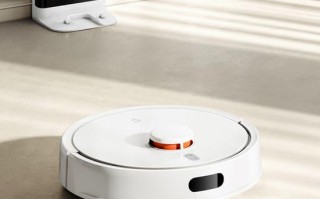
第一步:准备工作
在开始连接之前,请确保您已经准备好以下物品:
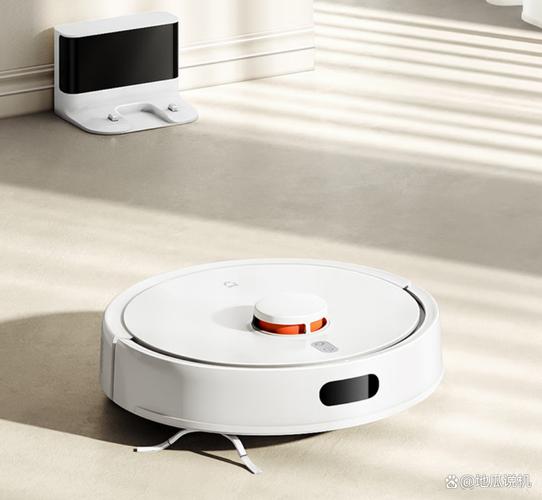
(图片来源网络,侵删)
- 一部智能手机:
- 系统要求:iOS 12.0 或更高版本 / Android 7.0 或更高版本。
- 请确保手机已连接到您的家庭Wi-Fi网络(2.4GHz频段,非常重要!)。
- 一台小米扫地机器人:
- 机器人已开机(长按电源键,直到听到提示音或看到指示灯亮起)。
- 机器人已放置在充电座上,并确保充电正常(指示灯会呼吸闪烁)。
- 一个稳定的家庭Wi-Fi网络:
- 必须是2.4GHz频段的Wi-Fi,绝大多数小米扫地机器人只支持2.4GHz,不支持5GHz Wi-Fi,如果您是双频路由器,请确保手机连接的是2.4GHz网络。
- Wi-Fi信号强度良好,能覆盖到机器人放置的位置。
- 下载并安装“米家”App:
- 在手机应用商店搜索“米家”并下载安装。
第二步:详细连接步骤
整个过程大约需要3-5分钟。
步骤 1:打开米家App并添加设备
- 打开手机上的“米家”App。
- 点击App首页右上角的 号,或者点击页面底部的 “添加设备” 按钮。
步骤 2:选择设备类型
- 在“添加设备”页面,选择设备类别,根据您的机器人型号,通常在以下位置可以找到:
- 最常见路径:点击 “清洁电器”。
- 备选路径:如果找不到,可以尝试点击 “全部设备” 或顶部的搜索框,直接搜索 “扫地机器人” 或您的具体型号(如“石头”、“追觅”等,这些是小米生态链品牌)。
- 在清洁电器列表中,找到并点击 “扫地机器人” 或对应的品牌图标(如石头、追觅等)。
步骤 3:连接机器人(配对)
这是最关键的一步,请务必按照指示操作。
- 放置机器人:确保您的扫地机器人已经放置在充电座上,并且处于开机状态。
- 点击“添加”:在App中找到您要添加的机器人型号,点击“添加”或“开始配置”。
- 等待App检测:App会提示“请将机器人放置在充电座上,并确保网络正常”,然后开始自动搜索附近的机器人,请保持手机靠近机器人(距离1-3米为佳)。
- 听到提示音:当App成功检测到机器人时,机器人会发出“滴”的一声提示音,App界面会跳转到下一步,如果没有提示音,请检查机器人是否开机、是否在充电、Wi-Fi是否正常。
- 输入Wi-Fi密码:App会自动显示您当前连接的Wi-Fi名称,并要求您输入密码,请确保Wi-Fi名称是2.4GHz的,然后输入正确的密码,点击“下一步”。
- 等待连接完成:机器人会开始连接您指定的Wi-Fi,这个过程需要几十秒到一两分钟,请耐心等待,不要进行其他操作,您会看到机器人指示灯闪烁,App上会显示连接进度。
步骤 4:完成设置
- 连接成功后,App会提示“添加成功”。
- 您可以为机器人设置一个名称(客厅小能手”),选择一个房间,然后点击“完成”。
- 您的扫地机器人已经成功连接到米家App了!您可以在App中查看电量、设置清扫模式、设定禁区、创建定时清扫任务等。
常见问题与解决方法
如果连接过程中遇到问题,可以尝试以下方法:
| 问题现象 | 可能原因 | 解决方法 |
|---|---|---|
| App提示“未找到设备”或一直搜索不到 | 机器人未开机或未在充电座上。 手机离机器人太远。 手机连接的是5GHz Wi-Fi。 Wi-Fi信号太弱。 |
确保机器人开机并正确放置在充电座上。 将手机靠近机器人(1-3米内)。 断开手机5GHz Wi-Fi,手动连接到2.4GHz Wi-Fi。 将路由器或机器人移到信号更好的位置。 |
| 连接Wi-Fi失败 | Wi-Fi密码输入错误。 路由器设置了MAC地址过滤或访问限制。 Wi-Fi信道问题(某些信道不稳定)。 |
仔细核对Wi-Fi密码,注意大小写和特殊符号。 登录路由器管理后台,暂时关闭MAC地址过滤和访问限制功能。 在路由器设置中,将Wi-Fi信道固定为1、6、11中的一个(2.4GHz常用信道)。 |
| 连接成功,但无法控制或离线 | 机器人与路由器之间的Wi-Fi断开。 手机和机器人不在同一个局域网内(例如使用了VPN或流量)。 |
检查机器人是否连接上Wi-Fi,可尝试重启路由器和机器人。 确保手机连接的是家庭Wi-Fi,关闭VPN或切换回Wi-Fi网络。 |
| 忘记机器人Wi-Fi密码,想换新路由器 | - | 在米家App中,找到已添加的机器人,进入设备设置,通常会有一个“重置网络”或“重新配置网络”的选项,选择此选项,然后按照上述步骤重新连接新的Wi-Fi即可。 |
连接成功后的常用功能
连接好后,您可以通过米家App实现以下功能:

(图片来源网络,侵删)
- 清扫:一键启动清扫、选择房间、设置禁区/虚拟墙。
- 定时清扫:设定每天固定时间自动清扫。
- 吸力模式:在安静、标准、强力、 max 等模式间切换。
- 固件升级:保持机器人固件最新,以获得新功能和稳定性提升。
- 禁区设置:通过App画线或划定区域,防止机器人进入某些地方(如宠物食盆、电线密集区)。
- 划区清扫:只清扫指定的某个或某几个房间。
希望这份详细的指南能帮助您顺利完成连接!如果仍有问题,欢迎随时追问。
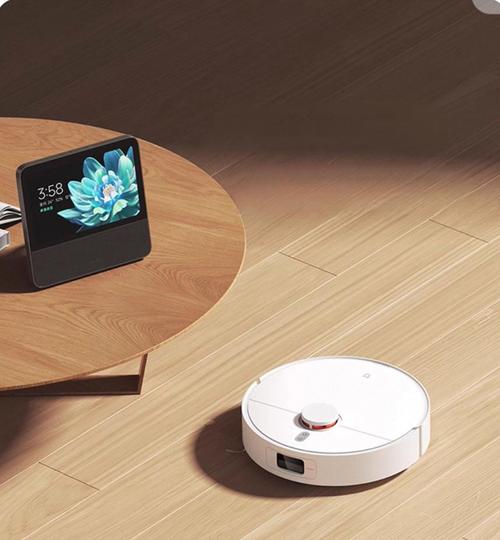
(图片来源网络,侵删)
标签: 小米扫地机器人连接教程 小米扫地机器人连不上WiFi怎么办 小米扫地机器人手机APP连接步骤
版权声明:除非特别标注,否则均为本站原创文章,转载时请以链接形式注明文章出处。