小米扫地机器人安装全指南
整个过程可以分为三个主要步骤:
(图片来源网络,侵删)
- 硬件准备与开机
- 手机APP连接与配置
- 首次清扫与使用
第一步:硬件准备与开机
这个步骤主要是让扫地机器人“活”过来,准备好与你的手机“对话”。
所需物品:
- 小米扫地机器人一台
- 充电座一个
- 电源适配器一个
- 手机(建议安装最新版“米家”APP)
操作步骤:
-
取出所有配件: 从包装箱中取出扫地机器人主机、充电座和电源适配器。
 (图片来源网络,侵删)
 -
放置充电座:
- 选择一个开阔、平坦、干燥的地面,建议靠墙放置。
- 确保充电座周围至少有30厘米的空旷区域,没有障碍物(如家具、电线),这能帮助机器人更轻松地返回充电。
- 将充电座的充电线连接好,但先不要插电源。
-
放置机器人:
- 将扫地机器人主机对准充电座的金属充电针,轻轻地放在充电座上。
- 你会听到“咔哒”一声,并且机器人上的指示灯会闪烁,表示已正确放置在充电座上。
-
连接电源并开机:
- 现在将电源适配器插入充电座,再插到墙上的电源插座。
- 机器人会自动开始充电。长按机器人机身顶部的电源按钮约3秒钟。
- 听到开机提示音,并看到顶部的指示灯亮起(通常是呼吸灯状态),表示机器人已成功开机。
第二步:手机APP连接与配置
这是最关键的一步,通过手机APP来完成网络连接、地图绘制和功能设置。
(图片来源网络,侵删)
前提条件:
- 你的手机已连接到4GHz Wi-Fi网络(注意: 大多数小米扫地机器人只支持2.4GHz频段,如果你的路由器是双频,请务必连接到2.4GHz的Wi-Fi上)。
- 已在手机上安装并登录“米家”APP,如果没有,请在应用商店搜索“米家”并下载。
操作步骤:
-
打开米家APP:
- 确保手机和机器人都在同一个Wi-Fi网络下。
- 打开米家APP,点击右上角的“”号(添加设备)。
-
搜索并添加设备:
- 在设备列表中,选择“机器人”分类。
- 找到你的扫地机器人型号(如“小米全能扫拖机器人1S”、“米家全能扫拖机器人2”等),点击它。
- APP会提示“正在搜索设备”,请确保机器人处于开机状态并已连接电源。
-
连接Wi-Fi网络:
- APP找到机器人后,会让你选择要连接的Wi-Fi网络,选择你刚才连接的2.4GHz Wi-Fi。
- 输入Wi-Fi密码,点击“下一步”,机器人会发出提示音,并尝试连接你的路由器。
-
等待配置完成:
连接成功后,APP会提示“配置成功”,这可能需要几十秒到一两分钟,请耐心等待。
-
升级固件(非常重要!):
- 配置成功后,米家APP通常会自动检查并提示你升级固件。
- 请务必点击“立即升级”,固件升级可以修复Bug、优化算法、增加新功能,对使用体验至关重要。
- 升级过程中,机器人会自动重启,请保持充电和开机状态,不要进行任何操作。
-
首次建图:
- 固件升级完成后,就到了最激动人心的“首次建图”环节。
- 在米家APP中,点击“开始清扫”。
- 关键提示: 在首次建图时,请务必保持全屋地面干净、光线充足,并且不要移动任何家具,机器人会自动规划路线,跑遍你家,绘制出第一张地图。
- 这个过程通常需要30-60分钟,你可以随时在APP地图界面查看进度,完成后,一张完整的地图就会出现在你的手机上了。
-
设置虚拟墙/禁区(可选但推荐):
- 建图完成后,你可以进入地图编辑模式。
- 虚拟墙: 在不想让机器人经过的狭窄通道(如门口、家具腿之间)画一条线。
- 禁区: 在不想让机器人进入的区域(如宠物食盆、有电线的地方)画一个封闭区域。
- 设置好这些,可以让清扫更精准、更安全。
第三步:首次清扫与使用
地图绘制完成后,你就可以开始享受解放双手的乐趣了!
-
选择清扫模式:
- 在米家APP的地图界面,你可以选择“全部清扫”、“指定房间”或“划区清扫”。
- 推荐首次使用: 先选择“全部清扫”,让机器人熟悉一下家里的布局和地面状况。
-
启动清扫:
点击“开始清扫”,机器人就会按照地图规划开始工作,你可以在APP上实时查看它的位置和清扫状态。
-
维护保养:
- 尘盒: 清扫结束后,及时清理尘盒,建议每次清扫后都倒掉垃圾。
- 滤网: 定期(建议1-2周)取出滤网,轻轻拍打或用小刷子清理灰尘。
- 边刷和主刷: 检查是否有缠绕的毛发或大块垃圾,及时清理。
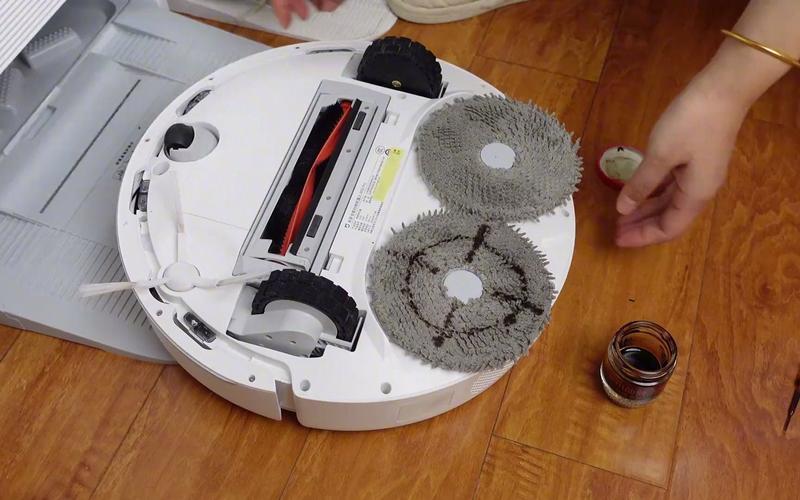
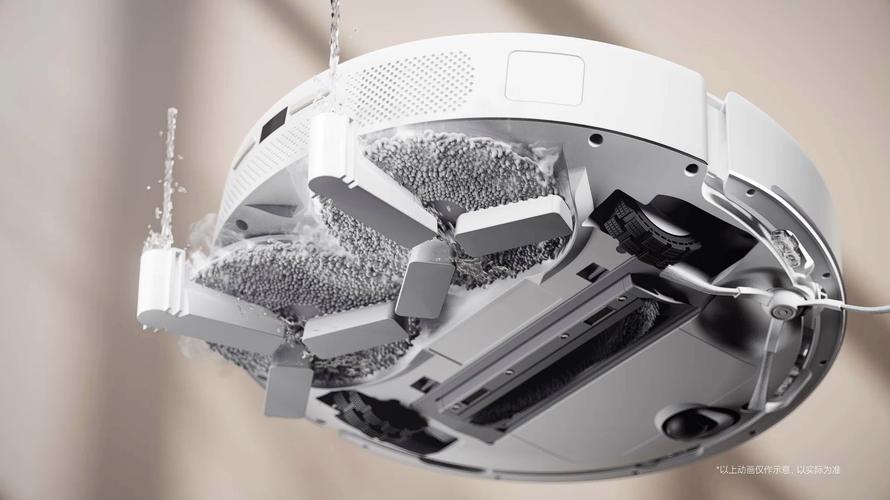
- 拖地模块: 如果是扫拖一体机,记得给水箱注水,并更换拖布。
常见问题与解决方法
-
Q: APP一直搜索不到设备怎么办?
- A:
- 确认机器人已开机并放在充电座上。
- 确认手机连接的是4GHz Wi-Fi。
- 重启路由器和手机,再重试。
- 确保机器人离路由器不要太远,信号要好。
- A:
-
Q: 地图绘制不完整或很混乱怎么办?
- A:
- 确保首次建图时光线充足,避免昏暗环境。
- 确保建图时没有移动家具。
- 在APP地图界面,可以点击右上角的“...”选择“重新建图”或“编辑地图”,然后手动删除错误的地图块,再重新建图。
- A:
-
Q: 机器人总是撞到家具怎么办?
- A:
- 检查机器人顶部的激光/红外传感器是否被灰尘遮挡,用干布擦拭干净。
- 检查机器人是否卡在某个角落,可以尝试调整家具位置或添加虚拟墙。
- 确保地面上的障碍物(如数据线、拖鞋)已经被清理。
- A:
希望这份详细的指南能帮助你顺利完成安装!祝您使用愉快!
标签: 小米扫地机器人怎么装 小米扫地机器人安装教程 小米扫地机器人自己安装方法
版权声明:除非特别标注,否则均为本站原创文章,转载时请以链接形式注明文章出处。