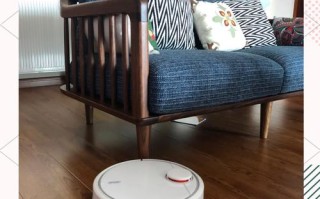
由于 Clean 是一个常见的品牌名,不同型号的机器人可能在具体功能、按键布局和App功能上有所差异,这份说明书将涵盖绝大多数 Clean 扫地机器人的通用操作、核心功能和常见问题,您可以根据自己手中的机器型号进行对照。

(图片来源网络,侵删)
Clean 扫地机器人 使用说明书
目录
- 产品概览
- 1 包装清单
- 2 产品外观与部件名称
- 首次使用准备
- 1 安装充电座
- 2 首次充电
- 3 安装尘盒与滤网
- 4 安装边刷与主刷
- 5 下载并连接 App
- 基本操作
- 1 机器按键说明
- 2 开/关机
- 3 启动清扫
- 4 回充
- 5 暂停/继续
- App 智能功能详解
- 1 连接与配对
- 2 清扫模式选择
- 3 定时清扫
- 4 虚拟墙/禁区设置
- 5 选区清扫
- 6 语音控制 (如支持)
- 日常维护与保养
- 1 清洁尘盒与滤网
- 2 清洁主刷与边刷
- 3 清洁传感器与充电触点
- 4 清洁充电座
- 5 更换耗材
- 常见问题与解决方案 (FAQ)
- Q1: 机器人无法开机或无法充电?
- Q2: 机器人无法启动或总是返回充电座?
- Q3: 机器人撞墙或卡住不动?
- Q4: 清扫效果不佳,地面仍有灰尘?
- Q5: App 连接失败或无法控制机器人?
- Q6: 机器人声音异常或噪音变大?
- 安全须知与注意事项
产品概览
1 包装清单
请检查包装盒内是否包含以下所有物品:
- 扫地机器人主机 x1
- 充电座 x1
- 电源适配器 x1
- 尘盒 x1
- 滤网 (通常为1-2个) x1-2
- 主刷 x1
- 边刷 x2 (或 x1,视型号而定)
- 清理工具 (小毛刷、小扳手) x1
- 说明书 x1
2 产品外观与部件名称
(请参考您自己机器的图片,以下为通用描述)
-
顶部:
- [电源/启动键]:长按开关机,短按开始/暂停清扫。
- [回充键]:短按,机器人会停止当前任务并返回充电座。
- [DirtSense™ 指示灯] (如有):显示尘盒是否已满。
- [Wi-Fi 指示灯] (如有):显示网络连接状态。
- [LDS 激光雷达]:用于构建地图和导航。
- [摄像头/传感器]:用于避障和识别环境。
-
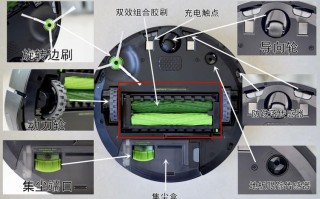
底部:
 (图片来源网络,侵删)
- [主刷]:负责大面积卷吸灰尘。
- [边刷]:负责将沿墙角的灰尘扫入主刷路径。
- [万向轮]:辅助转向。
- [悬崖传感器]:防止跌落楼梯或台阶。
- [充电金属触点]:与充电座连接充电。
-
侧面/后部:
- [碰撞缓冲带]:缓冲碰撞,保护家具和机器人。
- [尘盒卡扣]:打开尘盒。
首次使用准备
1 安装充电座
- 选择一个开阔、平整、干燥的墙面角落,距离墙壁和障碍物至少 50厘米。
- 将充电座电源线连接好,并插入电源插座,充电座上的指示灯会亮起(通常为红色或蓝色)。
2 首次充电
- 将机器人正面朝向充电座,缓慢靠近,当听到“咔哒”声且机器人上的充电指示灯亮起时,即表示已正确对接。
- 建议首次充电充满(通常需要3-5小时),以激活电池最佳性能。
3 安装尘盒与滤网
- 在机器人背部找到尘盒卡扣,向外拉开取出尘盒。
- 打开尘盒盖,取出滤网。
- 将滤网安装回尘盒内,确保卡到位。
- 将尘盒装回机器人,听到“咔哒”声表示已安装牢固。
4 安装边刷与主刷
- 边刷:找到边刷安装槽,将边刷的插脚对准槽口,然后顺时针或逆时针旋转(根据设计)直至卡紧。
- 主刷:打开机器人底部的主刷保护盖,将主刷的轴孔对准电机轴,轻轻按压并旋转使其固定,盖上保护盖。
5 下载并连接 App
- 扫描说明书上的二维码或在应用商店搜索 “Clean” 或 “iRobot” (如果Clean是其子品牌) 等关键词,下载官方App。
- 打开App,注册并登录账号。
- 在App内按照提示,将手机连接到机器人的Wi-Fi热点(通常名为
Clean-XXXX)。 - 配对成功后,即可在App中控制您的机器人。
基本操作
1 机器按键说明
- 电源/启动键:长按2秒开机/关机,开机状态下短按,开始清扫或暂停清扫。
- 回充键:在清扫或待机状态下短按,机器人会立即停止并返回充电座。
2 开/关机
- 开机:长按 [电源/启动键] 约2秒,直到听到开机提示音,指示灯亮起。
- 关机:在待机状态下,长按 [电源/启动键] 约2秒,直到听到关机提示音,指示灯熄灭。
3 启动清扫
- 方法一(按键):待机状态下,短按 [电源/启动键],机器人会默认从上次暂停的位置或充电座附近开始清扫。
- 方法二(App):在App中选择清扫模式(如“自动清扫”),然后点击“开始”。
4 回充
- 方法一(按键):任何时候短按 [回充键],机器人会停止当前任务,寻找充电座并返回。
- 方法二(App):在App中点击“返回充电座”按钮。
5 暂停/继续
- 在清扫过程中,短按 [电源/启动键] 或 [回充键] 可暂停清扫,再次短按 [电源/启动键] 可继续清扫。
App 智能功能详解
1 连接与配对
- 确保机器人与手机在同一个Wi-Fi网络下。
- 打开App,点击“添加设备”,按照App内提示操作即可。
2 清扫模式
App通常提供以下几种清扫模式:
- 自动清扫:机器人按规划好的路径进行全屋清扫,最常用模式。
- 沿边清扫:机器人沿墙壁和家具边缘进行重点清扫。
- 重点清扫:在App上点击某个区域,机器人会对该区域进行螺旋或“Z”字型重点清扫。
- 选区清扫:在已生成的地图上,用手指框选一个或多个房间进行清扫。
- 最大吸力:开启后,吸力达到最大,适合地毯或重度污染区域,但噪音较大,耗电也快。
3 定时清扫
- 在App的“计划”或“定时”功能中,设置您希望机器人自动开始清扫的时间(每天上午10点),到设定时间,机器人会自动开始清扫。
4 虚拟墙/禁区设置
- 虚拟墙:在App中设置一条虚拟的线,机器人不会越过这条线,适合阻止机器人进入宠物活动区或电线杂乱的地方。
- 禁区:在App地图上画一个禁区框,机器人完全不会进入该区域,适合放置宠物食盆、易碎品或电线集中的地方。
5 选区清扫
- 这是App的核心功能之一,首次使用时,机器人会先进行一次“探索清扫”来绘制全屋地图,地图绘制完成后,您就可以选择清扫指定的房间或区域。
6 语音控制
- 如果您的机器人支持,可以在App中绑定天猫精灵、小爱同学、Siri等语音助手,实现语音控制,“小爱同学,让Clean开始清扫”。
日常维护与保养
定期清洁是保证机器人高效工作的关键!
1 清洁尘盒与滤网
- 频率:建议每次清扫后或尘盒满时清理。
- 方法:取出尘盒,倒掉垃圾,用清水冲洗尘盒和滤网(注意:滤网请勿用力揉搓,晾干后再装回,切勿暴晒),待完全干燥后装回。
2 清洁主刷与边刷
- 频率:建议每周清洁一次。
- 方法:用随附的小清理工具或手,清除缠绕在主刷和边刷上的毛发、线头等异物,对于顽固污渍,可用湿布擦拭,但务必确保完全干燥后再装回。
3 清洁传感器与充电触点
- 频率:建议每周清洁一次。
- 方法:
- 用干燥的软布或棉签轻轻擦拭机器顶部的LDS雷达镜面和底部悬崖传感器窗口,确保无灰尘遮挡。
- 用干布擦拭机器人底部的充电金属触点和充电座上的金属触点,确保接触良好。
4 清洁充电座
- 频率:每月清洁一次。
- 方法:用干布或微湿的布擦拭充电座表面和充电金属片,保持干净。
5 更换耗材
- 滤网:建议 1-3个月 更换一次,如果家庭有宠物或灰尘较大,需缩短更换周期。
- 主刷/边刷:建议 3-6个月 更换一次,当刷毛严重磨损或变形时,应及时更换。
- 购买渠道:请通过官方渠道或授权经销商购买原厂耗材,以保证兼容性和清扫效果。
常见问题与解决方案 (FAQ)
Q1: 机器人无法开机或无法充电?
- 原因:
- 电池电量完全耗尽。
- 充电座或电源适配器故障。
- 机器人充电触点或充电座触点脏污。
- 机器内部故障。
- 解决方案:
- 先用充电座充电至少1小时,再尝试开机。
- 检查电源插座是否正常,更换一个插座试试。
- 用干布清洁机器和充电座的充电触点。
- 如果以上方法无效,请联系售后客服。
Q2: 机器人无法启动或总是返回充电座?
- 原因:
- 尘盒未安装好或已满。
- 主刷或边刷被异物卡住,无法转动。
- 机器被地毯流苏、电线等缠绕。
- 悬崖传感器误判(如在深色地毯上)。
- 解决方案:
- 取出并重新安装尘盒,确保已装满。
- 翻转机器人,检查并清理主刷和边刷上的缠绕物。
- 检查轮子和万向轮是否被卡住。
- 确保机器在平整的硬质地面上启动。
Q3: 机器人撞墙或卡住不动?
- 原因:
- LDS雷达镜面或前方传感器被灰尘/毛发遮挡。
- 环境光线过强或过暗,影响传感器。
- 家具移动后,环境发生变化。
- 卡在家具缝隙或电线中。
- 解决方案:
- 用干布清洁LDS雷达和前方传感器。
- 调整环境光线,或拉上窗帘。
- 在App中让机器人重新建图。
- 清理地面障碍物,特别是电线。
Q4: 清扫效果不佳,地面仍有灰尘?
- 原因:
- 尘盒已满。
- 滤网堵塞,吸力下降。
- 主刷或边刷缠绕毛发过多,影响清扫效率。
- 吸力模式设置过低。
- 解决方案:
- 及时清理尘盒。
- 清洁或更换滤网。
- 清理主刷和边刷。
- 在App中将吸力模式调至“标准”或“最大”。
Q5: App 连接失败或无法控制机器人?
- 原因:
- 手机和机器人不在同一个Wi-Fi网络下。
- 机器人离路由器太远,信号弱。
- App版本过旧或机器人固件需要更新。
- 路由器设置了MAC地址过滤。
- 解决方案:
- 确保手机连接的是家中的2.4GHz Wi-Fi(大多数机器人不支持5GHz)。
- 将机器人和路由器靠近再尝试配对。
- 更新App到最新版本,并在App中检查并更新机器人固件。
- 在路由器设置中,关闭MAC地址过滤或添加机器人的MAC地址。
Q6: 机器人声音异常或噪音变大?
- 原因:
- 主刷或边刷被异物卡住。
- 轮子或万向轮被毛发缠绕。
- 电机故障。
- 解决方案:
- 停机并检查主刷、边刷是否转动顺畅。
- 清理轮子和万向轮。
- 如果清理后仍有异常,请联系售后。
安全须知与注意事项
- 使用环境:仅适用于室内硬质地面(木地板、瓷砖、大理石)和短毛地毯。请勿在水中或潮湿环境下使用。
- 地面障碍:清扫前请务必清理地面上的大件杂物、电线、小地毯、流苏等,以免机器人被卡住或损坏。
- 儿童与宠物:请看管好儿童和宠物,避免他们触碰或坐在机器人上。
- 搬运与存放:搬运时请提起手提部分,避免碰撞,长时间不使用时,请关机并存放在干燥通风处。
- 禁止改装:请勿自行拆卸或改装机器人,以免发生危险或失去保修。
希望这份详细的说明书能帮助您更好地使用您的 Clean 扫地机器人!祝您使用愉快!

(图片来源网络,侵删)
标签: Clean扫地机器人使用指南 Clean扫地机器人操作教程 Clean扫地机器人说明书图解
版权声明:除非特别标注,否则均为本站原创文章,转载时请以链接形式注明文章出处。