我将从“通用排查步骤”、“常见故障及解决方案”和“高级故障排除”三个层面,为您提供一个详细的故障排查指南。

(图片来源网络,侵删)
第一部分:通用排查步骤(遇到任何问题都应先尝试这些)
这些是解决 80% 以上问题的万能钥匙。
-
重启大法
- 这是最有效、最首要的步骤,将扫地机器人放回充电座,长按“HOME”或“CLEAN”按钮约 10-15 秒,直到所有指示灯闪烁或听到提示音,这相当于给机器人一个“软重启”,可以清除临时软件错误。
-
检查电源
- 充电座:确保充电座已正确插入电源插座,并且电源指示灯正常亮起(通常是绿色或橙色)。
- 机器人电量:如果电量过低,机器人可能无法启动或正常工作,确保它在充电座上充了足够长的时间(至少 1-2 小时)。
- 电源插座:尝试换一个插座,确认插座本身有电。
-
清空垃圾盒和滤网
 (图片来源网络,侵删)
- 垃圾盒:如果垃圾盒已满,机器人会停止工作,清空并清理垃圾盒,特别是边角和传感器附近。
- 滤网:滤网堵塞会影响吸力,并可能导致过热,取出滤网,轻轻拍打或用小刷子清理灰尘,如果非常脏,可以用清水冲洗,但必须完全晾干(至少 24 小时)才能装回,否则会损坏内部电路。
-
检查轮组和主刷
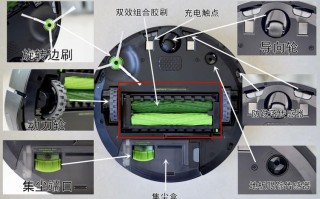
- 轮组:将机器人翻转,检查两个后轮和万向轮是否能自由、无阻力地转动,如果被毛发或线缆缠绕,请清理干净。
- 主刷:检查主刷(中间的滚刷)和边刷是否被毛发、地毯线等严重缠绕,这是非常常见的故障原因,取下主刷,清理干净两端的轴承和轴心。
-
检查传感器
机器人底部和顶部有很多传感器(悬崖、防跌、碰撞等),确保这些传感器窗口没有被灰尘、毛发或污垢遮挡,用干燥的软布或棉签轻轻擦拭干净。
第二部分:常见故障及针对性解决方案
在完成通用排查后,如果问题依旧,可以根据具体的故障现象进行以下操作:

(图片来源网络,侵删)
完全无法开机/无任何反应
- 可能原因:
- 电池电量完全耗尽。
- 充电问题(充电座、电源、机器人触点)。
- 电池老化或损坏。
- 解决方案:
- 确保在充电座上充电至少 2 小时。
- 检查充电金属触点(机器人底部和充电座顶部)是否干净、无锈蚀,用酒精棉片擦拭干净。
- 尝试“硬重启”:将电池取出(如果可拆卸),等待 1 分钟后重新装回,对于不可拆卸电池的型号,可以拔掉充电座电源 1 分钟再重新插上。
- 如果以上都无效,可能是电池寿命到了,需要更换新电池。
无法充电/总是在寻找充电座
- 可能原因:
- 充电金属触点脏污。
- 机器人没有对准充电座。
- 充电座放置位置不当(离墙太近、有障碍物)。
- 充电座故障。
- 解决方案:
- 清洁触点:这是最常见的原因,用干布或酒精棉片仔细清洁机器人底部的充电触点和充电座顶部的金属片。
- 对准充电:确保机器人能平稳地驶上充电座,并且两个金属触点完全接触。
- 调整充电座位置:将充电座靠墙放置,前方至少有 1.5-2 米的开阔空间,两侧至少有 50 厘米的空间,确保机器人能轻松找到并返回。
- 测试充电座:可以找一个同型号的正常工作的机器人测试充电座是否工作正常,或者,用万用表测量充电座输出电压(通常为 14V 左右)。
开机后直接报错并停止(5 声“嘀”声)
- 可能原因:iRobot 有特定的错误代码提示。
- 解决方案:
- 5 声“嘀”声:通常表示轮子被卡住,翻转机器人,检查并清理后轮和万向轮,确保它们能自由转动。
- 2 声“嘀”声:通常表示主刷被卡住,取下主刷,清理缠绕的毛发和线缆。
- 1 声“嘀”声:通常表示轮子悬空或遇到障碍,将机器人放在平面上测试。
- 指示灯闪烁:不同型号的指示灯含义不同,请查阅您的说明书,某些型号的“电量”指示灯闪烁代表电池故障。
吸力变小/清洁效果差
- 可能原因:
- 垃圾盒已满。
- 滤网堵塞。
- 主刷、边刷或吸口被堵塞。
- 吸力模式设置过低。
- 解决方案:
- 清空垃圾盒和滤网。
- 清理主刷和边刷:取下检查并清理干净。
- 检查吸口:翻转机器人,检查主刷上方的吸口通道,看是否有大块垃圾堵塞。
- 调整吸力:通过 App 或按钮将吸力模式调至“强力”或“Max”。
App 连接失败或无法控制
- 可能原因:
- Wi-Fi 网络问题。
- App 或固件版本过旧。
- 路由器信号不佳。
- 解决方案:
- 重启路由器和机器人:关闭路由器电源,等待 1 分钟后重启,同时将机器人放回充电座重启。
- 检查网络:确保手机和机器人连接在同一个 2.4GHz Wi-Fi 频段上(iRobot 机器人大多不支持 5GHz)。
- 更新 App 和固件:去应用商店更新 iRobot Home App,并在 App 中检查是否有新的固件更新。
- 忘记并重新配网:在 App 的设备设置中选择“忘记此设备”,然后按照提示重新连接 Wi-Fi。
机器人撞墙、乱走或无法避开障碍物
- 可能原因:
- 碰撞传感器被灰尘或污垢遮挡。
- 悬崖传感器被遮挡(深色地毯边缘)。
- 灯线环境过暗或过亮,影响红外传感器。
- 解决方案:
- 清洁传感器:用干燥的软布或棉签仔细擦拭机器人前部的碰撞传感器和底部的悬崖传感器窗口。
- 改善环境:拉上窗帘避免强光直射,或打开室内灯,确保地面没有深色地毯或门槛垫的边缘会干扰悬崖传感器。
- 虚拟墙/禁区:如果某些区域总出问题,可以在 App 中设置虚拟墙或禁区,让机器人避开。
第三部分:高级故障排除与寻求官方支持
如果所有上述方法都无法解决问题,那么可能需要更专业的帮助。
-
恢复出厂设置
- 这会清除所有设置(包括 Wi-Fi 配对信息、地图、定时任务等),但有时可以解决深层次的软件问题。
- 操作方法:通常需要同时长按“HOME”和“SPOT”或“CLEAN”按钮直到指示灯闪烁,具体操作请查阅您的说明书。
-
联系 iRobot 官方客服
- 这是最后的也是最可靠的途径,官方客服能提供最准确的技术支持。
- 准备信息:在联系客服前,准备好您的机器人型号(通常在底部标签上)、序列号、购买日期以及您已经尝试过的所有排查步骤,这能大大加快问题解决速度。
- 官方渠道:
- 中国官网:访问 iRobot 官方网站,通常有“支持”或“联系我们”的页面。
- 官方电话:查找官方客服热线。
- 官方微信公众号:关注“iRobot中国”官方微信,通过菜单栏的“支持与帮助”或直接在线客服进行咨询。
总结一下排查思路:
简单问题(重启、清理) -> 常见问题(查传感器、轮子、刷子) -> 软件问题(App、固件) -> 硬件问题(电池、电机) -> 官方支持。
希望这份详细的指南能帮助您解决 iRobot 扫地机器人的故障!
标签: irobot扫地机器人不启动 irobot扫地机器人充不进电 irobot扫地机器人异响问题
版权声明:除非特别标注,否则均为本站原创文章,转载时请以链接形式注明文章出处。