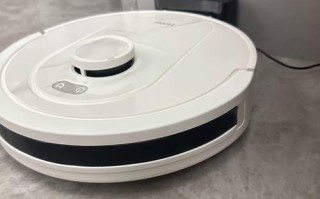
360儿童机器人 快速入门与使用说明书
包装清单与产品概览
在开始之前,请确保包装盒内包含以下所有物品:
- 360儿童机器人主机 x1
- 专用电源适配器 x1
- USB充电线 (通常为Type-C或Micro-USB) x1
- 快速入门指南/说明书 x1
- 保修卡 x1
温馨提示:请妥善保管所有配件,特别是电源适配器,建议使用原装充电器以确保安全。
首次使用:准备工作
充电
- 将电源适配器插入墙上的电源插座。
- 将充电线的另一端连接到机器人机身底部的充电接口。
- 首次使用前,请务必为机器人充满电(通常需要2-3小时),充电时,机器人底部的指示灯通常会呈现呼吸灯状态或显示充电图标。
连接Wi-Fi 机器人需要连接家庭Wi-Fi网络才能发挥全部功能(如在线内容、语音交互、远程控制等)。
- 开机:长按机器人机身顶部的电源键约3秒,直到听到开机提示音并看到屏幕亮起。
- 进入设置:
- 方法一(推荐):在机器人主页,找到并点击 “设置” 图标(通常是一个齿轮⚙️的标志)。
- 方法二:通过语音指令说:“你好,小X,我要设置网络”(“小X”是机器人的默认唤醒名,如“小360”、“小智”等)。
- 连接网络:
- 在设置菜单中,选择 “Wi-Fi” 或 “网络” 选项。
- 在列表中选择您家的Wi-Fi网络名称(SSID)。
- 输入Wi-Fi密码。
- 点击 “连接”,连接成功后,机器人会提示“网络连接成功”。
核心功能详解
语音交互(主要功能) 这是机器人最便捷的交互方式。
-
唤醒:对着机器人说 “你好,小X”(或您自定义的唤醒词)。
-
常用语音指令示例:
- 聊天娱乐:“讲个故事”、“唱首歌”、“讲个笑话”、“今天天气怎么样?”
- 学习助手:“帮我背首古诗”、“1+1等于几?”、“什么是恐龙?”
- 日程提醒:“明天早上7点叫我起床”、“提醒我下午3点画画”。
- 控制设备:“打开客厅的灯”、“把音量调大一点”(如果已接入智能家居)。
- 讲故事:“讲一个《三只小猪》的故事”。
- 播放音乐:“播放儿歌《小星星》”。 点播与学习** 机器人内置了丰富的儿童内容库,通常按年龄或科目分类。
-
操作方式:
- 触摸屏:直接在屏幕上点击图标,进入相应的内容板块,如“故事城堡”、“国学启蒙”、“英语天地”、“科普百科”等。
- 语音:直接说出想看的内容,“我想看《海底小纵队》”。
-
内容特点经过严格筛选,适合儿童观看和学习,通常包含动画、绘本、儿歌、课程等。
视频通话(亲子互联) 家长可以通过手机App与孩子进行视频通话,实现远程陪伴。
- 家长端设置:
- 在手机上下载并安装 “360机器人”或“智伴” 等官方配套App。
- 使用手机号注册并登录。
- 在App中添加孩子的机器人,通常需要扫描机器人机身底部的二维码或输入SN码进行绑定。
- 使用流程:
- 家长在App中点击孩子的机器人头像,选择“发起视频通话”。
- 机器人端会响起铃声,孩子点击屏幕上的“接听”按钮即可开始通话。
- 机器人通常也支持主动发起通话,孩子可以通过触摸屏找到“给爸爸妈妈打电话”的按钮。
智能家居控制 如果家中的设备(如灯泡、插座、窗帘)支持360的智能家居生态,机器人可以作为中控中心。
- 前提:家长需在手机App上先完成设备的添加和绑定。
- 使用方式:通过语音控制,“你好,小X,打开我的台灯”。
家长远程控制 通过手机App,家长可以远程管理机器人,实现“守护”功能。
- 主要功能:
- 内容管理:远程查看孩子使用机器人时都看了什么、听了什么,并进行管理。
- 使用时长控制:设置每天允许使用机器人的总时长,或分时段禁用(如“仅在周末可以使用”或“晚上9点后自动关机”)。
- 应用管理:远程安装或卸载机器人上的应用/内容。
- 实时守护:查看机器人摄像头拍摄的家庭环境(需开启此权限)。
常见问题与解决方案 (FAQ)
问题:机器人无法开机?
- 解决:
- 检查是否电量耗尽,请使用原装充电器充电至少30分钟后再尝试开机。
- 长按电源键10秒左右,进行强制重启。
问题:无法连接Wi-Fi?
- 解决:
- 确保路由器已开启并正常工作。
- 确保输入的Wi-Fi密码正确。
- 将机器人靠近路由器,减少距离和障碍物。
- 尝试在路由器管理页面断开连接,然后让机器人重新搜索并连接。
问题:语音反应迟钝或无法识别?
- 解决:
- 检查网络连接是否稳定。
- 确保环境噪音不大,说话时离机器人麦克风不要太远。
- 尝试重置网络设置后重新连接。
- 检查机器人系统是否有新版本更新,有时更新可以优化识别率。
问题:想恢复出厂设置怎么办?
- 解决:
- 在“设置”菜单中找到“关于设备”或“系统”选项。
- 选择“恢复出厂设置”。
- 注意:此操作会清除所有Wi-Fi连接、账号信息和个人设置,机器人将回到初始状态。
安全与保养须知
-
安全使用:
- 请勿在潮湿或高温环境下使用机器人。
- 避免机器人从高处跌落或受到强烈撞击。
- 充电时,请使用原装配件,以防发生危险。
- 请勿让儿童将机器人放入口中。
-
清洁保养:
- 机器人外壳可用柔软的湿布擦拭,请勿使用酒精或化学溶剂。
- 屏幕清洁时,请先关机,再用专用屏幕清洁布或干燥的软布轻轻擦拭。
-
保护视力:
- 建议家长在手机App中设置“护眼模式”,控制屏幕亮度和自动休眠时间。
- 引导孩子保持正确的观看距离和姿势。
希望这份说明书能帮助您和孩子更好地使用360儿童机器人,开启一段愉快的智能陪伴之旅!如果遇到更具体的问题,建议查阅随机附带的全量说明书或联系360官方客服。
标签: 360儿童机器人使用教程 儿童机器人说明书操作指南 360机器人说明书步骤图解
版权声明:除非特别标注,否则均为本站原创文章,转载时请以链接形式注明文章出处。