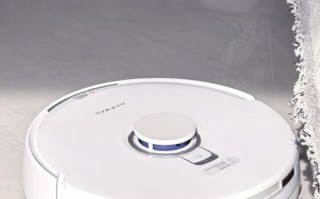
这通常意味着您的扫地机器人无法连接到家里的Wi-Fi网络,这会导致一系列功能无法使用,但别担心,我们可以一步步来排查和解决。

(图片来源网络,侵删)
没有Wi-Fi会怎么样?(影响的功能)
明确一下没有Wi-Fi,您的扫地机器人还能做什么,不能做什么。
仍然可以使用的功能(基础功能):
- 手动清扫: 您可以在机器人本体上按下“开始”键,它会进行一次标准的清扫。
- 回充: 机器人电量低时,会自动返回充电座充电。
- 定时清扫(部分型号): 一些较老的型号可能不支持App定时,但可以通过机器人本体的按键设置简单的定时。
- 物理按键控制: 使用机器人上的按钮进行开始/暂停、回充、选择清扫模式(如沿边、清扫)等。
无法使用的功能(核心智能功能):
- 手机App远程控制: 无法通过手机App在回家前或出门后启动清扫。
- 划区清扫/虚拟墙: 无法在App上划定禁区或虚拟墙,机器人可能会撞到家具或进入不想让它去的地方。
- 禁区设置: 无法设置“禁区”,防止机器人进入宠物活动区、电线密集区或摆满杂物的区域。
- 禁区设置: 无法设置“禁区”,防止机器人进入宠物活动区、电线密集区或摆满杂物的区域。
- 选区清扫: 无法在App上指定清扫某个或某几个特定的房间。
- 设置禁区: 无法设置“禁区”,防止机器人进入宠物活动区、电线密集区或摆满杂物的区域。
- 禁区设置: 无法设置“禁区”,防止机器人进入宠物活动区、电线活动区或摆满杂物的区域。
- 软件更新: 无法通过App获取最新的固件更新,可能会错过新功能优化和 bug 修复。
- 使用小爱同学语音控制: 无法通过小爱同学语音指令来控制扫地机器人(“小爱同学,让扫地机器人去客厅清扫”)。
- 使用OTA升级: 无法通过App进行固件升级。
如何解决没有Wi-Fi的问题?(排查步骤)
请按照以下顺序进行排查,这能高效地解决问题。

(图片来源网络,侵删)
第1步:检查基础连接
-
机器人是否在充电座上且电源接通?
- 确保充电座已通电,并且机器人正确放置在充电座上,指示灯正常闪烁或呼吸。
- 关键: 很多机器人只有在充电状态下才能进行Wi-Fi配网,如果没电,先让它充满电。
-
手机和机器人是否连接到同一个Wi-Fi网络?
- 这是最最最常见的问题,请确保您的手机和扫地机器人要连接的是同一个Wi-Fi(都连接到 "MyHome_5G")。
- 检查手机连接的Wi-Fi名称是否正确。
第2步:重启大法
“重启能解决90%的问题”,这句话同样适用。
- 重启手机: 关闭手机后重新打开。
- 重启路由器: 将路由器电源拔掉,等待1-2分钟,再重新插上,等待路由器完全启动(所有指示灯稳定)。
- 重启扫地机器人: 将机器人从充电座上拿起,长按“开始/暂停”键约10-15秒,直到听到提示音或指示灯变化,然后重新放回充电座。
第3步:检查App和账号
-
App是否为最新版本?
 (图片来源网络,侵删)
打开小米商城或应用商店,检查“米家”App是否有更新,更新到最新版本。
-
是否登录了正确的米家账号?
确保您登录的米家账号是当初添加这台机器人的同一个账号,可以在App的“我的”页面查看当前登录的账号。
-
尝试移除并重新添加设备
- 在“米家”App中,找到您的扫地机器人,点击右上角的“...”或设置图标,选择“删除设备”。
- 删除后,按照说明书上的步骤,重新进行配网,通常流程是:App -> “+”号 -> 添加设备 -> 选择扫地机器人 -> 按照提示让机器人进入配网模式(通常是长按特定按键)。
第4步:检查路由器设置
-
路由器是否开启了“AP隔离”或“客户端隔离”?
- 这是一个非常常见的原因,开启此功能后,连接到同一个Wi-Fi下的设备之间无法互相通信,导致手机无法找到机器人。
- 解决方法: 登录路由器管理后台(通常是192.168.31.1或192.168.0.1),在“无线设置”或“高级设置”中找到“AP隔离”或“客户端隔离”选项,并将其关闭。
-
路由器是否设置了访问控制或MAC地址过滤?
- 如果路由器限制了某些设备的连接,机器人可能无法加入。
- 解决方法: 检查路由器的“访问控制”或“MAC地址过滤”列表,确保您的扫地机器人的MAC地址没有被禁止,如果不清楚,可以先暂时关闭此功能。
-
Wi-Fi信号是否太弱?
- 如果机器人离路由器太远,信号差,可能导致配网失败或频繁断连。
- 解决方法: 尝试将路由器和机器人靠近一些进行配网,成功后再将机器人放回原位,或者考虑使用Wi-Fi中继器增强信号。
第5步:忘记Wi-Fi并重新连接
- 在手机的Wi-Fi设置中,找到您家中的Wi-Fi网络,点击“忘记网络”或“删除网络”。
- 重新连接该Wi-Fi,输入密码。
- 打开米家App,重新尝试添加扫地机器人。
第6步:恢复出厂设置
如果以上方法都无效,可以考虑将机器人恢复出厂设置。注意:这会清除所有在App上设置的数据(如地图、禁区等),需要重新配置。
- 恢复方法: 通常需要长按机器人上的特定按键组合(回充”和“清扫”键)10秒以上,直到指示灯闪烁,表示恢复成功,具体方法请查阅您的产品说明书。
如果不想用Wi-Fi,怎么办?
如果您就是不想用Wi-Fi,或者网络环境实在太差,可以接受以下限制:
- 享受基础功能: 就像上面提到的,使用机器人本体的按键进行手动清扫和回充,它依然是一个不错的自动清扫工具。
- 使用定时功能(如果支持): 在机器人本体上设置一个固定时间,比如每天早上9点自动清扫。
- 物理障碍: 如果想阻止机器人进入某些区域,可以使用实体虚拟墙(磁条),将磁条贴在门口或床沿下,机器人上的红外传感器检测到磁条后会主动避开。
| 问题原因 | 解决方案 |
|---|---|
| 最常见:手机和机器人不在同一个Wi-Fi | 确保连接同一个Wi-Fi网络 |
| 常见:路由器开启AP隔离 | 登录路由器后台,关闭AP隔离功能 |
| 通用:重启 | 重启手机、路由器、机器人 |
| 软件问题:App未更新或账号错误 | 更新米家App,检查登录账号 |
| 配置问题:设备连接异常 | 在App中删除设备,重新配网 |
| 信号问题:Wi-Fi信号弱 | 将机器人靠近路由器配网,或增强信号 |
| 最后手段:所有方法无效 | 恢复机器人出厂设置,然后重新配网 |
希望这份详细的指南能帮助您解决问题!如果所有步骤都尝试后仍无法连接,可能是机器人硬件故障,建议联系小米官方售后进行检测。
标签: 小米扫地机器人无WiFi使用方法 小米扫地机器人离线操作指南 小米扫地机器人没WiFi怎么用
版权声明:除非特别标注,否则均为本站原创文章,转载时请以链接形式注明文章出处。