- SD 卡的重要性与作用
- 官方推荐的 SD 卡类型与规格
- 如何正确格式化 SD 卡
- SD 卡的日常维护与故障排查
- 购买与选购建议
SD 卡的重要性与作用
对于 Spark SD 卡绝不是一个可有可无的配件,它扮演着两个核心角色:
(图片来源网络,侵删)
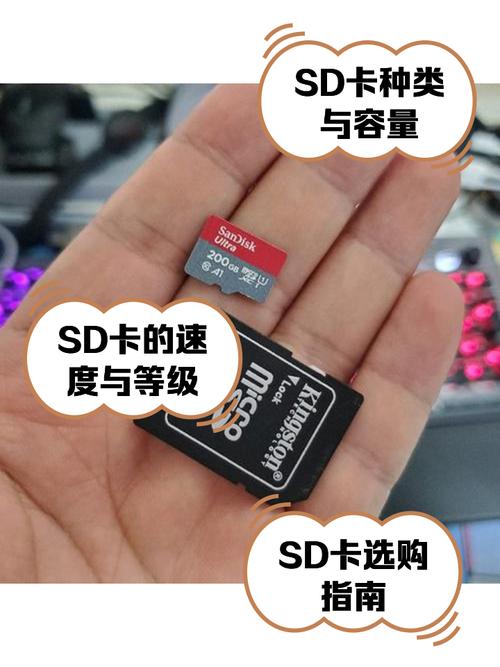
- 航拍照片/视频存储:这是最主要的功能,Spark 拍摄的所有照片(JPEG)和视频(MP4)都会直接存储在 SD 卡中,没有 SD 卡,你将无法记录任何影像资料。
- 飞行固件存储与更新:这是至关重要的一点,Spark 的飞行固件(也就是无人机的操作系统)和遥控器的固件,都是通过 SD 卡来更新的,当你从 DJI 官网下载好最新的固件包后,需要将其放入 SD 卡,再将 SD 卡插入无人机才能完成升级,一个有问题的 SD 卡可能导致固件更新失败,引发严重的飞行问题。
官方推荐的 SD 卡类型与规格
虽然 Spark 是一款较早的无人机,但 DJI 对其 SD 卡的要求依然明确,选择正确的 SD 卡是保证稳定飞行的第一步。
核心要求:
- 格式:FAT32 或 exFAT,Spark 通常能很好地兼容这两种格式,但建议使用 exFAT,因为它支持存储大于 4GB 的单个文件(例如长视频)。
- 容量:官方建议使用 16GB 至 64GB 的容量。
- 16GB:足够日常使用,可以存储约 15-20 分钟的 1080p 60fps 视频。
- 32GB / 64GB:提供更充足的存储空间,适合长时间拍摄或旅行,无需频繁清空卡内文件。
- 速度等级:这是最容易被忽略但非常关键的一点!
- 最低要求:Class 10。
- 强烈推荐:UHS-I (U1) 或更高。
为什么速度等级很重要? Spark 的相机支持 1080p 60fps 的视频录制,高码率视频需要高速写入,SD 卡速度跟不上(比如用了低速的 Class 4 或 Class 6 卡),在录制视频时就可能出现掉帧、画面卡顿,甚至直接停止录制的情况,导致宝贵的航拍素材丢失。
推荐品牌与型号示例:
虽然市面上有很多品牌,但为了稳定性和兼容性,建议选择知名品牌,以下是一些可靠的选择(具体型号可能更新,购买时请查看最新的速度标识):
- 闪迪
- 高 Endurance 系列(专为监控/运动相机设计,耐用)
- Extreme Plus 系列
- 金士顿
- Canvas React Plus 系列
- Canvas Go Plus Plus 系列
- 雷克沙
633x / 633x SDXC UHS-I 卡
 (图片来源网络,侵删)
 - 东芝
Exceria Pro M501 系列
选购时认准标识: 寻找卡片上的 U1 (UHS Speed Class 1) 或 V10 (Video Speed Class 10) 标识,这代表其最低持续写入速度不低于 10MB/s,完全满足 Spark 的需求,有 U3 或 V30 则更佳。
如何正确格式化 SD 卡
格式化 SD 卡是解决许多问题的“万能钥匙”,并且是保证飞行前准备充分的重要步骤。
何时需要格式化?
(图片来源网络,侵删)
- 首次使用新卡时。
- 在电脑上删除了所有文件后(直接在电脑上删除有时会导致文件系统错乱)。
- 出现飞行或录制问题时(如无法录制、报错等)。
- 每次更新固件前(这是一个好习惯,可以避免因文件残留导致更新失败)。
如何格式化?
最佳方式:通过 DJI GO 4 App 格式化
这是最推荐、最安全的方式,因为它能确保文件系统与无人机完美匹配。
- 将 SD 卡插入 Spark 无人机的卡槽。
- 打开遥控器,并连接 Spark 无人机。
- 打开 DJI GO 4 App,等待连接成功。
- 进入 “相机” 页面,点击右上角的 “设置” 图标(齿轮状)。
- 在设置菜单中,找到并点击 “存储” 选项。
- 点击 “格式化存储卡”。
- 系统会弹出确认窗口,再次点击确认即可,App 会自动完成格式化过程。
备选方式:通过电脑格式化
如果无法连接无人机,也可以在电脑上格式化。
- 将 SD 卡插入电脑的读卡器。
- 在 Windows 中,右键点击 SD 盘符,选择“格式化”。
- 在 macOS 中,使用“磁盘工具”选择 SD 卡并进行“抹掉”操作。
- 文件系统:务必选择 exFAT 或 FAT32。
- 快速格式化:可以勾选,速度更快。
SD 卡的日常维护与故障排查
日常维护建议:
- 安全弹出:在电脑上使用完毕后,务必通过系统功能“安全弹出”SD 卡,避免数据损坏。
- 定期检查:定期在电脑上检查 SD 卡是否有坏道或文件错误。
- 备份!备份!备份!:养成定期将 SD 卡内照片和视频备份到电脑或移动硬盘的习惯,不要把所有鸡蛋都放在一个篮子里。
- 保持清洁:保持 SD 卡金属触点的清洁,可以用气吹吹去灰尘,避免用手触摸。
- 避免极端环境:不要在过热、过冷或潮湿的环境中使用或存放 SD 卡。
常见故障排查:
- 问题: App 提示“请插入存储卡”或“存储卡错误”。
- 排查:
- 关闭无人机和遥控器,重新拔插 SD 卡,确保卡已完全插入。
- 尝试用上述方法重新格式化 SD 卡。
- 将 SD 卡插入电脑,如果能读取,备份数据后格式化;如果电脑也无法识别,可能 SD 卡已损坏,需更换。
- 排查:
- 问题: 录制视频时,画面卡顿或提示“存储卡已满”。
- 排查:
- 首要怀疑对象是 SD 卡速度,确认你的卡是否为 Class 10 或 U1/V1 及以上,低速卡是主要原因。
- 检查 SD 卡剩余空间是否真的不足。
- 排查:
- 问题: 固件更新失败。
- 排查:
- 首选解决方案是格式化 SD 卡,使用 DJI GO 4 App 格式化,确保卡内干净无其他文件。
- 确保下载的固件包没有损坏,并正确解压到 SD 卡根目录。
- 尝试更换一张质量好的 SD 卡。
- 排查:
购买与选购建议
总结一下购买要点:
- 容量:32GB 是一个性价比很高的甜点选择,兼顾了容量和价格。
- 速度:必须买 Class 10 或 U1/V1 及以上,这是底线,预算充足可以上 U3/V30。
- 品牌:选择闪迪、金士顿、雷克沙等主流品牌,质量和售后更有保障,避免购买来路不明的廉价“白牌”卡。
- 套装:有时购买无人机时会包含一张官方推荐的 SD 卡,这是最省心的选择。
一句话总结:
为你的 Spark 无人机购买一张 32GB、Class 10 (U1)、知名品牌 的 SD 卡,并养成通过 DJI GO 4 App 定期格式化的好习惯,你的飞行体验和数据安全将会得到极大的保障。
版权声明:除非特别标注,否则均为本站原创文章,转载时请以链接形式注明文章出处。