第一部分:准备工作
在开始连接之前,请确保以下所有准备工作都已完成,这可以避免90%以上的连接问题。

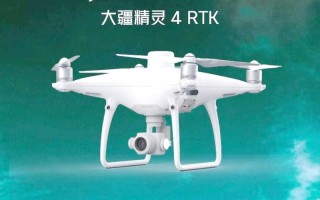
(图片来源网络,侵删)
硬件准备
- DJI无人机与遥控器: 确保无人机和遥控器都已充满电,建议使用原装充电器。
- iOS设备: 一部iPhone或iPad。
- 数据线: 一根MFi认证的Lightning to USB-C或Lightning to USB-A数据线。非常重要! 使用非认证数据线可能导致无法连接、供电不稳定或飞行中断。
- 稳定的飞行环境: 找一个开阔、远离人群和障碍物的场地,远离高压线、机场和强信号干扰源。
软件与账户准备
- 下载DJI Fly App: 这是目前绝大多数DJI消费级无人机的官方App(如Mini 3系列, Air 3, Mavic 3系列等),请在App Store搜索并下载。
- 注意: 如果您使用的是较旧的机型(如Phantom 4, Mavic Air/Air 2),可能需要使用 DJI GO 4 App。
- 注册DJI账户: 打开DJI Fly App,根据提示注册或登录一个DJI账户,这不仅能解锁飞行限制(如App内解锁),还能用于固件更新和找回飞机。
- 更新固件:
- 无人机和遥控器: 将无人机和遥控器开机,连接好iOS设备后,打开DJI Fly App,App会自动检查并提示您更新固件。请务必将所有固件更新到最新版本。
- iOS系统: 确保您的iPhone或iPad系统已更新到最新版本(设置 > 通用 > 软件更新)。
第二部分:详细连接步骤
这里以最主流的 DJI Fly App 连接方式为例。
步骤1:开机顺序
正确的顺序是:遥控器 -> iOS设备 -> 无人机
- 开启遥控器: 长按遥控器电源键,指示灯会闪烁,等待遥控器完全启动,指示灯变为常亮(通常是绿色或白色)。
- 连接iOS设备: 将一端连接到遥控器的USB-C/USB-A端口,另一端连接到iOS设备的Lightning端口,iOS设备屏幕上可能会弹出“此配件未经认证”的提示,请点击“信任”。
- 开启无人机: 长按无人机电池开关,听到“滴”的一声后,等待几秒钟,无人机的指示灯会开始闪烁并最终变为常绿,这表示无人机已正常启动。
步骤2:App连接与激活
- 启动DJI Fly App: 在iOS设备上打开DJI Fly App。
- 等待App连接: App启动后,会自动搜索并尝试连接无人机和遥控器,您会看到屏幕上显示“正在连接...”或类似的提示。
- 激活与安全飞行:
- 首次使用或固件更新后,App可能会引导您进行一些激活步骤,如校准指南针、设置返航高度等。
- 您可能需要完成一个简单的在线测试,以确认您已了解飞行安全知识。
- 根据您的地理位置,App可能会显示不同的飞行限制(如禁飞区、限高区),请仔细阅读并遵守当地法规。
步骤3:成功连接
当一切就绪后,您会看到:
- 遥控器上的App连接指示灯变为常亮。
- iOS设备上的DJI Fly App成功进入飞行界面,您可以实时看到无人机的摄像头画面、飞行参数、GPS信号等信息。
第三部分:常见问题与解决方案
如果连接失败,请按照以下步骤排查:

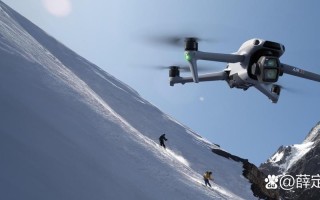
(图片来源网络,侵删)
问题1:App提示“无法连接”或“连接失败”
- 原因1:开机顺序错误。
- 解决: 严格按照 遥控器 -> iOS设备 -> 无人机 的顺序重新开机。
- 原因2:固件版本不匹配。
- 解决: 确保无人机、遥控器和App的固件都已更新到最新版本,App和遥控器固件更新时,无人机通常需要连接到网络才能更新。
- 原因3:信号干扰。
- 解决: 远离Wi-Fi路由器、蓝牙音箱、其他遥控器等强信号源,尝试更换飞行地点。
- 原因4:数据线或端口问题。
- 解决:
- 换一根MFi认证的原装或高质量数据线。
- 尝试更换iOS设备上的USB端口(如果iPad有多个)。
- 清理遥控器和数据线端口中的灰尘或异物。
- 解决:
- 原因5:App或系统Bug。
- 解决:
- 彻底关闭DJI Fly App(从屏幕底部上滑,暂停App卡片,然后上滑关闭)。
- 重启iOS设备。
- 重启遥控器和无人机。
- 如果问题依旧,尝试卸载并重新安装DJI Fly App。
- 解决:
问题2:App提示“遥控器固件版本过低”
- 解决: 这是最常见的情况,将无人机和遥控器开机并连接到iOS设备,打开DJI Fly App,App会自动检测并提示您更新遥控器固件,请确保在更新过程中不要断电。
问题3:iOS设备上没有画面显示
- 原因1:数据线未插紧或损坏。
- 解决: 重新插拔数据线,确保两端都已插紧,更换一根数据线测试。
- 原因2:遥控器HDMI模式未关闭。
- 解决: 部分遥控器(如RC Pro)有HDMI输出功能,请确保遥控器上的HDMI开关处于关闭状态。
- 原因3:iOS设备系统设置问题。
- 解决: 进入iOS的 “设置” > “通用” > “关于本机”,查看是否信任了该配件,如果没有,请点击信任。
问题4:连接不稳定,画面卡顿或掉线
- 原因1:距离过远或有障碍物。
- 解决: 确保无人机在可视范围内,远离高大建筑、树木等遮挡物。
- 原因2:电磁干扰。
- 解决: 远离上述提到的干扰源。
- 原因3:iOS设备性能问题。
- 解决: 关闭后台其他占用大量内存或网络的应用程序。
- 原因4:环境温度过低。
- 解决: 在寒冷天气下,电池性能会下降,可能导致信号传输不稳定,为电池保温。
连接DJI无人机到iOS设备的核心在于:正确的顺序、更新的固件、可靠的配件和干净的信号环境。
遇到问题时,不要慌张,按照 “重启大法”(重启遥控器、无人机、手机)和 “更新大法”(更新所有固件和App)来排查,通常都能解决大部分问题,如果问题依然存在,可以访问DJI官方支持社区或联系客服获取帮助,祝您飞行愉快!

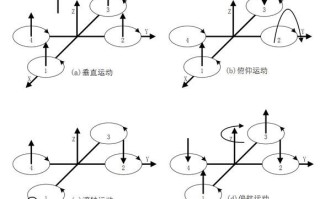
(图片来源网络,侵删)
标签: DJI iOS连接失败解决方法 iOS设备DJI无人机连不上怎么办 DJI无人机iOS连接问题排查
版权声明:除非特别标注,否则均为本站原创文章,转载时请以链接形式注明文章出处。