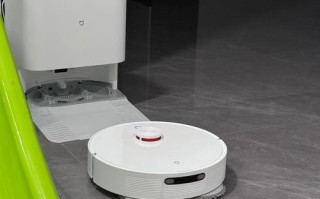
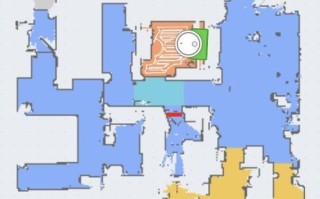
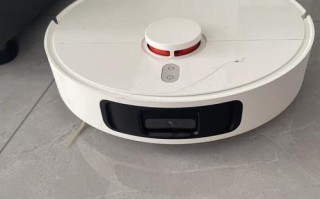
石头机器人通常指石头科技的扫地机器人(如G系列、P系列、Q Revo系列等)和洗地机(如A系列、H系列等),将它们与手机连接是实现智能清扫、远程控制和自动化功能的核心步骤。
下面我将为您提供一个通用、详细的连接指南,并针对不同情况进行故障排查。
通用连接步骤(适用于大部分石头扫地机器人/洗地机)
整个过程可以分为四个主要步骤:准备工作、下载App、添加设备、开始使用。
第一步:准备工作
在开始之前,请确保满足以下条件:
-
网络环境:
- Wi-Fi网络:您的手机和扫地机器人/洗地机必须连接到同一个2.4GHz Wi-Fi网络下。
- 为什么是2.4GHz? 大多数石头设备只支持2.4GHz频段,5GHz Wi-Fi虽然速度快,但穿墙能力和设备兼容性较差,石头机器人通常无法连接。
- 网络名称和密码:请确认您的Wi-Fi名称和密码,连接过程中需要输入。
- 网络稳定性:确保Wi-Fi信号良好,避免在连接过程中网络断开。
-
设备准备:
- 扫地机器人/洗地机:
- 电量充足:确保设备电量在20%以上,最好是50%以上,以确保连接过程顺利完成。
- 放置在充电座上:将机器人正确放置在充电座上,并确保充电座已通电,机器人处于待机状态(指示灯呼吸或常亮)。
- 恢复出厂设置(如需要):如果是新设备,或者连接失败后想重新连接,请先恢复出厂设置,具体操作请参考您的产品说明书,通常是长按特定按钮(如电源键、回充键)10秒以上,直到听到提示音或指示灯闪烁。
- 手机:
- 系统要求:确保您的手机系统是主流版本(如iOS 12+ / Android 8.0+)。
- 网络连接:手机连接到上述的同一个2.4GHz Wi-Fi网络。
- App权限:首次使用时,请允许App请求的权限,如位置信息(蓝牙搜索)、蓝牙、Wi-Fi、通知等。
- 扫地机器人/洗地机:
第二步:下载并安装官方App
- 识别您的设备:在机器人底座或包装盒上找到产品型号。
- 下载对应App:
- 石头扫地机器人:请下载 “石头生活” App。
- 石头洗地机:请下载 “石头智享” App。
- 注意:不要下载错误的App,否则无法添加设备。
- 安装:在手机应用商店(App Store 或 华为/小米等应用市场)搜索并下载安装。
第三步:通过App添加设备(核心步骤)
- 打开App并注册/登录:打开下载好的App,使用手机号或第三方账号(如微信、Apple ID)完成注册和登录。
- 点击“添加设备”:在App首页,通常会有一个明显的“+”号或“添加设备”按钮,点击进入添加流程。
- 选择设备型号:根据您的机器人型号,在列表中选择正确的设备。
- 让App搜索设备:
- App会提示您确保机器人已开机并放在充电座上。
- App会自动通过蓝牙搜索附近的石头设备,请保持手机靠近机器人(距离1-2米为佳)。
- 如果搜索不到,请检查:
- 机器人是否在充电座上且电源正常?
- 手机蓝牙是否已打开?
- 是否有其他蓝牙设备干扰?可以尝试关闭其他蓝牙设备或远离干扰源。
- 配置Wi-Fi网络:
- 当App成功通过蓝牙找到您的机器人后,会自动切换到Wi-Fi配置模式。
- 在App界面上,您会看到当前手机连接的Wi-Fi名称,确认无误后,点击“下一步”。
- 如果Wi-Fi名称不正确,请点击“切换网络”,手动选择并输入您的2.4GHz Wi-Fi密码。
- 等待连接成功:
- App会自动将您手机的Wi-Fi信息发送给机器人。
- 机器人会尝试连接到您的Wi-Fi网络,这个过程可能需要1-3分钟。
- 请保持手机和机器人静止,不要离开Wi-Fi覆盖范围。
- 当App提示“连接成功”或显示设备名称时,表示绑定完成。
第四步:开始使用
连接成功后,您就可以在App上:
- 查看清扫地图:首次清扫后,App会生成地图。
- 设置禁区/虚拟墙:在地图上划定不想清扫的区域。
- 创建清扫计划:设置定时自动清扫。
- 选择清扫模式:如房间选择、吸力大小、水量(洗地机)等。
- 远程控制:无论身在何处,只要有网络,就能启动清扫。
常见问题与故障排查
如果连接失败,可以按照以下步骤逐一排查:
| 问题现象 | 可能原因 | 解决方法 |
|---|---|---|
| App搜索不到设备 | 机器人未放在充电座上或未通电。 手机蓝牙未打开。 手机离机器人太远。 机器人未开机或处于故障状态。 |
确保机器人正确放置在充电座上,充电座有电,机器人指示灯正常。 在手机设置中打开蓝牙。 将手机靠近机器人(1-2米内)。 尝试重启机器人(长按电源键10秒)。 |
| Wi-Fi连接失败 | 手机和机器人不在同一个2.4GHz Wi-Fi下。 Wi-Fi密码错误。 Wi-Fi信号太弱或不稳定。 路由器设置了MAC地址过滤等高级防火墙。 |
这是最常见的原因! 请将手机连接到2.4GHz Wi-Fi,可以暂时关闭手机5G Wi-Fi或重命名路由器(在名称后加“_2.4G”)。 仔细核对Wi-Fi密码,注意大小写和特殊字符。 将路由器和机器人/手机靠近,或确保中间没有厚墙等强障碍物。 登录路由器管理后台,关闭MAC地址过滤或添加机器人的MAC地址。 |
| 连接成功但App离线 | 机器人与路由器的Wi-Fi连接已断开。 手机离开了家庭Wi-Fi网络。 |
检查机器人是否在Wi-Fi信号覆盖范围内,尝试将它移动到路由器附近,看App是否恢复在线。 这是正常现象,远程控制需要手机也连接到家庭Wi-Fi(或通过VPN等技术)。 |
| 提示“固件升级失败” | Wi-Fi网络不稳定。 机器人电量不足。 服务器问题。 |
确保机器人连接在强信号Wi-Fi下。 将机器人放回充电座,确保电量充足。 稍等片刻后重试,或切换一个稳定的Wi-Fi网络。 |
| 更换了新路由器后无法连接 | 新路由器的Wi-Fi名称/密码与旧的不同。 | 最简单的方法:在石头App中,进入设备设置,找到“网络设置”或“Wi-Fi设置”,选择“更换Wi-Fi”,然后按步骤连接到新的2.4GHz网络。 如果App中没有此选项,可以尝试将机器人恢复出厂设置,然后重新按照添加设备的步骤连接。 |
石头机器人手机连接的核心要点是:同一个2.4GHz Wi-Fi网络 + 设备电量充足 + 蓝牙辅助配对。
如果遇到问题,请优先检查 “是否是2.4GHz网络” 和 “Wi-Fi密码是否正确”,这两个问题占据了90%以上的连接失败原因,如果以上方法都无法解决,可以访问石头科技的官方网站或联系其官方客服获取更专业的支持。
标签: 石头机器人手机连接教程 石头机器人手机配对方法 石头机器人手机绑定步骤
版权声明:除非特别标注,否则均为本站原创文章,转载时请以链接形式注明文章出处。