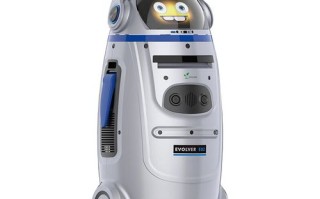
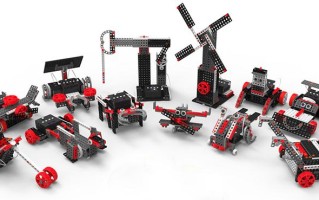
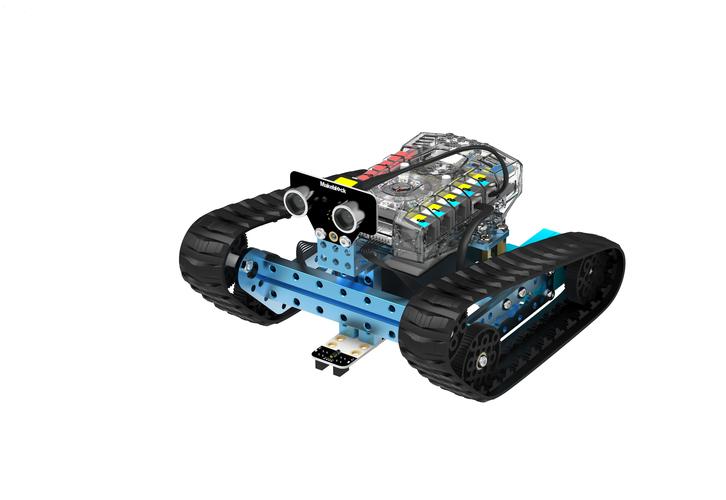
Makeblock 是一家非常知名的 STEAM(科学、技术、工程、艺术、数学)教育公司,其金属机器人系列(如 mBot、Ultimate、CyberPi 等)非常适合学习和实践机器人编程,它的核心优势在于 “硬件搭建 + 软件编程” 的完美结合,并且提供了从图形化到代码的平滑过渡路径。
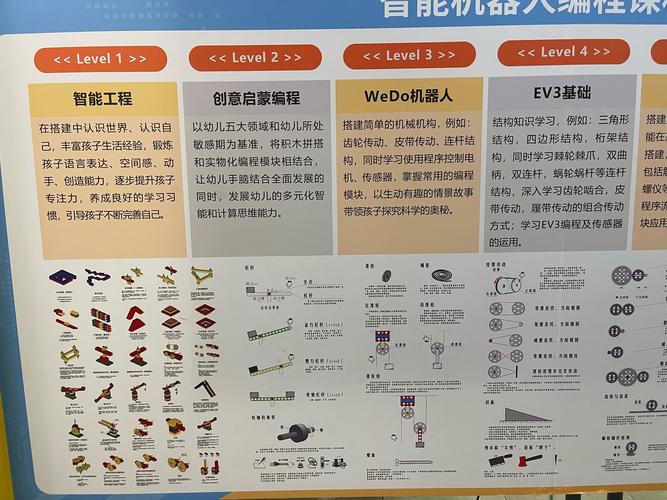
下面我将从 核心概念、硬件准备、软件工具、编程步骤、学习路径 和 项目案例 几个方面,为你全面解析 Makeblock 金属机器人的编程。
核心概念:Makeblock 编程的基石
在开始之前,你需要理解几个核心概念:
- 控制器:机器人的“大脑”,最常见的是 mCore(用于 mBot 系列)和 CyberPi(用于 Ultimate 和其他高级系列),它负责接收传感器信号、执行程序指令、控制电机和灯。
- 传感器:机器人的“感官”,用于感知外部世界,
- 巡线传感器:检测地面上的黑线。
- 超声波传感器:测量前方障碍物的距离。
- 光线传感器:检测环境光的强弱。
- 按键/碰撞开关:检测是否被按下或碰撞。
- 执行器:机器人的“手脚”,用于对外部世界产生动作,
- 直流电机:驱动轮子,让机器人前进、后退、转向。
- 舵机:精确控制某个关节的角度(如机械臂)。
- LED灯:显示状态(如亮起、闪烁、变色)。
- 通信方式:控制器与电脑/平板之间的连接方式。
- 有线:通过 USB 线连接,稳定可靠。
- 无线:通过 4G 无线模块 或 蓝牙 连接,更自由。
硬件准备
在编程之前,你需要准备好以下硬件:
- Makebot 机器人套件:mBot Ranger、mBot Ultimate 2.0 等。
- 控制器:根据套件确定,如 mCore 或 CyberPi。
- 传感器和执行器:套件中已包含,如电机、巡线传感器、超声波传感器等。
- 电源:通常是锂电池或干电池。
- 连接线:USB 线(用于供电和编程)、杜邦线(用于扩展连接)。
- 电脑或平板:运行编程软件的平台。
软件工具:Makeblock 的编程“画笔”
Makeblock 提供了多款编程软件,覆盖了从入门到进阶的所有需求。
mBlock (强烈推荐,入门首选)
这是 Makeblock 的官方图形化编程软件,基于 Scratch 3.0 开发,如果你有 Scratch 基础,会非常容易上手。
- 特点:
- 图形化积木块:通过拖拽积木块来编写程序,直观易懂。
- 代码预览:可以实时将图形代码转换为 Python 代码,是学习 Python 的绝佳工具。
- 丰富的库:内置了专门控制 Makeblock 硬件的积木块(如“设置电机速度”、“读取超声波值”)。
- 支持多种连接:支持有线、蓝牙和 2.4G 无线上传程序。
- 下载地址:https://www.mblock.cc/
Makeblock App (移动端)
这是一个手机或平板上的 App,通过蓝牙连接机器人,进行简单的图形化编程和遥控。
- 特点:
- 便携:无需电脑,随时随地可以编程。
- 功能相对简单:适合快速实现一些基础功能,如遥控、简单的巡线等。
- 适合入门和娱乐。
Arduino IDE (进阶选择)
对于有一定编程基础的用户,可以直接使用 Arduino IDE 进行 C/C++ 编程。
- 特点:
- 代码级控制:可以实现更复杂、更底层的逻辑。
- 性能更高:代码执行效率比图形化编程高。
- 学习曲线陡峭:需要学习 C/C++ 语法和 Arduino 硬件抽象层。
- 适用人群:希望深入硬件开发、参加机器人竞赛的进阶用户。
编程步骤:以 mBlock 为例
下面我们以 mBot 机器人实现 “自动避障” 功能为例,走一遍完整的编程流程。
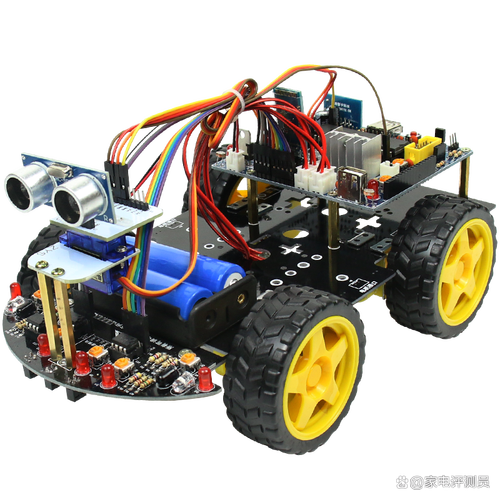
第1步:搭建与连接
- 搭建机器人:按照说明书,将电机、轮子、超声波传感器等组装好。
- 连接控制器:确保 mCore 控制器正确连接到电机和传感器。
- 连接电脑:用 USB 线将 mCore 连接到电脑。
- 打开 mBlock:启动 mBlock 软件。
第2步:编写程序(图形化)
-
添加事件积木:程序需要一个“开始”的触发点,从 “事件” 分类中,拖出 “当绿旗被点击” 积木到脚本区。
-
添加循环积木:为了让机器人持续工作,我们需要一个循环,从 “控制” 分类中,拖出 “重复执行” 积木,并套在“当绿旗被点击”积木里面。
-
添加传感器读取积木:为了让机器人“感知”障碍物,我们需要读取超声波传感器的值,从 “机器人” -> “mBot” -> “超声波” 分类中,拖出 “超声波传感器 [S1] 检测到距离” 积木,放到“重复执行”积木里面。
-
添加条件判断积木:当检测到距离小于某个值(20cm)时,机器人就应该转向,从 “控制” 分类中,拖出 “....否则” 积木。
-
设置条件:将“超声波传感器”积木放入“后面的六边形凹槽中,然后修改比较符为 “<”(小于),并填入数值 20。
-
添加执行动作积木:
- 在“里面:当距离小于 20cm 时,说明前方有障碍物,应该后退并转向,从 “机器人” -> “mBot” -> “运动” 分类中,拖出 “电机 M1/M2 速度设置为 [-100]”(后退)和 “延时 1 秒”,然后再拖出 “电机 M1/M2 速度设置为 [100]”(向右转)和 “延时 0.5 秒”。
- 在“否则”里面:当距离大于 20cm 时,说明前方没有障碍物,应该前进,拖出 “电机 M1/M2 速度设置为 [100]”(前进)。
第3步:上传与运行
- 连接设备:点击 mBlock 界面左下角的 “连接” -> “串口” -> 选择你的 mCore 对应的 COM 端口。
- 上传程序:点击 “上传” 按钮(一个向右的箭头图标),mBlock 会自动将图形代码转换为 Arduino 代码,并上传到 mCore 中。
- 运行:上传成功后,点击舞台上的 “绿旗” 按钮,机器人就会开始执行你编写的避障程序了!
学习路径建议
从零开始,你可以按照以下路径学习 Makeblock 机器人编程:
-
入门阶段 (图形化编程)
- 目标:熟悉硬件和软件的基本操作。
- 学习使用 mBlock 连接机器人。
- 掌握基本运动控制(前进、后退、左转、右转)。
- 学习使用单个传感器(如按键控制启停、光线传感器控制 LED 亮度)。
- 完成简单项目:遥控小车、避障小车、巡线小车。
- 关键:理解“输入(传感器) -> 处理(控制器) -> 输出(执行器)”的逻辑。
-
进阶阶段 (图形化 + Python)
- 目标:理解程序结构,学习变量和函数。
- 在 mBlock 中使用 变量 来存储传感器的读数(如
distance)。 - 使用 自定义积木(函数) 来封装重复的代码(如
turn_left())。 - 结合多个传感器实现复杂逻辑,如 “跟随光” 或 “按颜色分拣”。
- 在 mBlock 中使用 变量 来存储传感器的读数(如
标签: 金属机器人编程零基础教程 新手学金属机器人编程步骤 金属机器人编程入门指南